
क्या आप अपने Computer या Laptop की Screen Record करना चाहते हैं? क्या आपको YouTube के लिए Computer Tutorial बनाना है, Photoshop या CorelDRAW की Training Video तैयार करनी है, या किसी Computer Problem का Video बनाकर किसी को भेजना है?
अगर आप जानना चाहते हैं कि Screen Recording Kaise Kare, तो इस गाइड में आपको Windows 10 और Windows 11 पर Screen Record करने के 3 आसान और Free तरीके मिलेंगे।
अच्छी बात यह है कि सामान्य Screen Recording के लिए आपको कोई Paid Software खरीदने की जरूरत नहीं है। Windows में कुछ Recording Features पहले से मिलते हैं और OBS Studio जैसे Free Software भी उपलब्ध हैं।
इस Article में हम Xbox Game Bar, Windows 11 Snipping Tool और OBS Studio से Screen Recording करना सीखेंगे। साथ में जानेंगे कि अपनी आवाज कैसे Record करें और तैयार Video को YouTube पर डालने के लिए कैसे Edit करें।
Screen Recording क्या है और इसका उपयोग कहाँ होता है?
Screen Recording का मतलब Computer या Laptop की Screen पर हो रही गतिविधियों को Video के रूप में Record करना है।
Screen Recording की मदद से आप:
- Computer Tips और Tricks की Videos बना सकते हैं।
- Photoshop और CorelDRAW के Tutorials Record कर सकते हैं।
- Online Classes और Educational Demonstrations तैयार कर सकते हैं।
- किसी Software की समस्या समझाने के लिए Video बना सकते हैं।
- YouTube Tutorials और Shorts के लिए Footage तैयार कर सकते हैं।
- Software चलाने के तरीके दूसरों को समझा सकते हैं।
Screen Recording करते समय Mouse की गतिविधियाँ, Software की Windows और कुछ स्थितियों में Microphone या Computer Audio भी Record किया जा सकता है।
कौन-सी चीजें Record होंगी, यह आपके इस्तेमाल किए गए Software और उसकी Settings पर निर्भर करता है।
Screen Recording Kaise Kare? 3 Free तरीके
Windows 10 और Windows 11 में Screen Recording करने के लिए नीचे दिए गए तरीकों का उपयोग कर सकते हैं।
| Recording Method | Windows 10 | Windows 11 | किसके लिए बेहतर |
|---|---|---|---|
| Xbox Game Bar | हाँ | हाँ | किसी App या Game की Recording |
| Snipping Tool Video Recorder | नहीं, सामान्य Windows 10 Snipping Tool में नहीं | हाँ, समर्थित Version में | Screen के चुने हुए हिस्से की Recording |
| OBS Studio | हाँ | हाँ | Full Screen और Professional Tutorials |
अगर आपका उद्देश्य केवल किसी App की छोटी Video बनाना है, तो Xbox Game Bar आसान है।
लेकिन अगर आप CorelDRAW, Photoshop, Browser और Desktop के बीच बदलते हुए पूरा Tutorial बनाना चाहते हैं, तो OBS Studio ज्यादा उपयोगी हो सकता है।
1. Xbox Game Bar से Screen Recording कैसे करें?
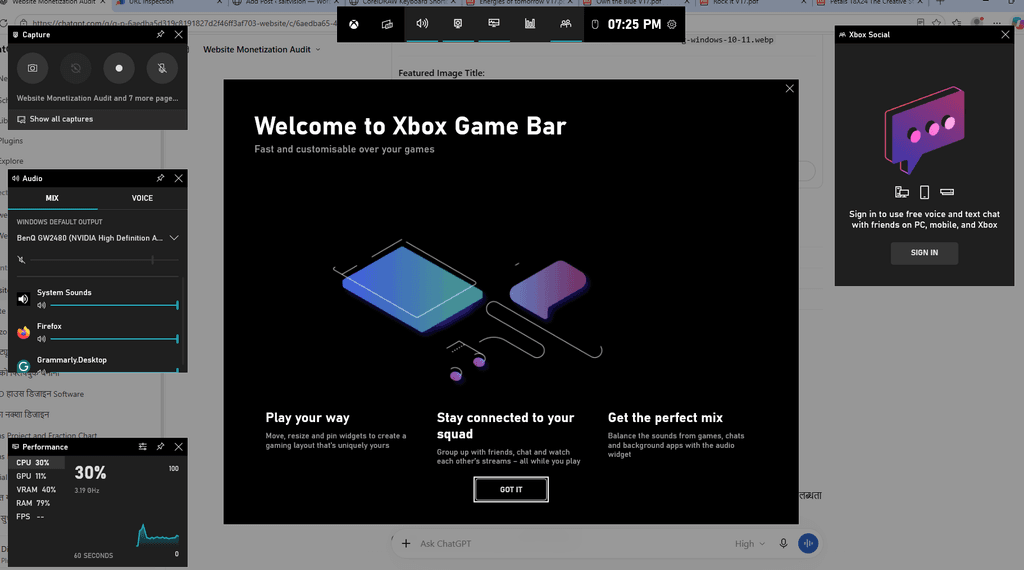
Xbox Game Bar Windows 10 और Windows 11 में उपलब्ध एक Recording Feature है।
इसकी मदद से किसी समर्थित Game या Application की गतिविधि Record की जा सकती है।
Step 1: जिस Software को Record करना है, उसे खोलें
सबसे पहले Chrome, Photoshop या उस Application को खोलें जिसका Tutorial बनाना चाहते हैं।
ध्यान रखें कि Xbox Game Bar मुख्य रूप से Games और Apps की Recording के लिए बनाया गया है। यह पूरे Desktop, File Explorer या सभी Windows Interfaces को Record करने के लिए उपयुक्त नहीं हो सकता।
ऐसी स्थिति में OBS Studio इस्तेमाल करें।
Step 2: Xbox Game Bar खोलें
Keyboard पर यह Shortcut दबाएँ:
Windows + G
यदि Xbox Game Bar उपलब्ध और Enabled है, तो इसका Interface खुल जाएगा।
Step 3: Screen Recording शुरू करें
अब Keyboard पर दबाएँ:
Windows + Alt + R
इसके बाद समर्थित Application की Recording शुरू हो जाएगी।
Recording के दौरान उसी Application में वह काम करें जिसे Video में दिखाना चाहते हैं।
Step 4: अपनी आवाज Record करें
यदि आप Tutorial समझाते हुए बोलना चाहते हैं, तो Microphone की Settings जाँचें।
Xbox Game Bar में Microphone को On या Off करने का Shortcut है:
Windows + Alt + M
सही Microphone उपलब्ध होने और Permission मिलने पर आपकी आवाज भी Record हो सकती है।
Step 5: Recording बंद करें
Video पूरी होने के बाद फिर से दबाएँ:
Windows + Alt + R
Recording बंद हो जाएगी।
Step 6: Recorded Video कहाँ मिलेगा?
Xbox Game Bar की Recording सामान्यतः यहाँ Save होती है:
This PC → Videos → Captures
Recorded Video MP4 Format में मिल सकता है।
इसे किसी Video Player में खोलकर Picture और Audio की जाँच करें।
Microsoft की Official Guide: Xbox Game Bar से Screen Recording कैसे करें
Xbox Game Bar काम नहीं कर रहा तो क्या करें?
यदि Windows + G दबाने पर कुछ नहीं होता, तो:
- Windows Settings में Xbox Game Bar Search करें।
- देखें कि संबंधित Feature उपलब्ध और Enabled है।
- Computer Restart करके दोबारा प्रयास करें।
- किसी दूसरे समर्थित Application में Recording Test करें।
- समस्या बनी रहे तो OBS Studio से Record करें।
यह भी ध्यान रखें कि कुछ Computers की Hardware या Software Settings के कारण Recording उपलब्ध नहीं हो सकती।
2. Windows 11 Snipping Tool से Screen Recording कैसे करें?
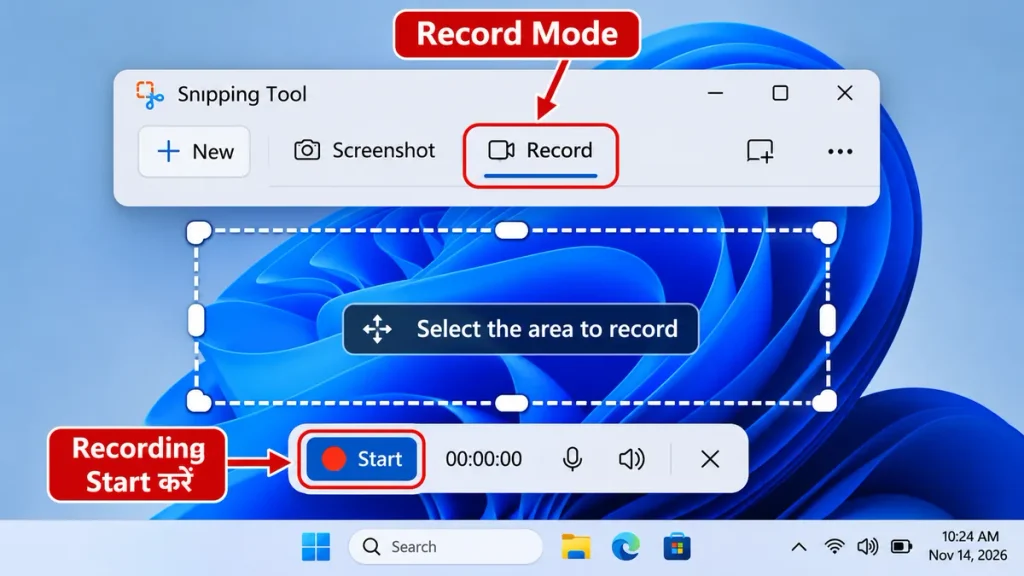
Windows 11 के समर्थित Versions में Snipping Tool से Screen का चुना हुआ हिस्सा Video के रूप में Record किया जा सकता है।
यह तरीका उन लोगों के लिए उपयोगी है जो पूरा Desktop Record नहीं करना चाहते।
महत्वपूर्ण: यह Video Recording Feature Windows 11 में उपलब्ध है। Windows 10 के सामान्य Snipping Tool में इसे उपलब्ध मानकर न चलें।
Step 1: Snipping Tool खोलें
Windows 11 में Start Menu खोलें और Search करें:
Snipping Tool
इसके बाद Application खोलें।
Step 2: Video Recording Mode चुनें
Snipping Tool में Record या Video Recording वाला विकल्प चुनें।
वैकल्पिक रूप से समर्थित Windows 11 Version में यह Shortcut उपयोग कर सकते हैं:
Windows + Shift + R
Step 3: Record होने वाला Area चुनें
अब Mouse से Screen के उस हिस्से को Select करें जिसे Video में दिखाना चाहते हैं।
उदाहरण के लिए, यदि आप Photoshop का कोई Tool समझा रहे हैं, तो जरूरत के अनुसार Photoshop Window वाला Area चुन सकते हैं।
Step 4: Start पर क्लिक करें
Area Select करने के बाद Start पर क्लिक करें।
अब चुने गए Screen Area की Recording शुरू होगी।
Step 5: Recording बंद करके Save करें
काम पूरा होने पर Stop दबाएँ।
Recording को Preview करें और उपलब्ध Save विकल्प से Video सुरक्षित करें।
Audio Recording के विकल्प Snipping Tool के Version और Device की क्षमताओं के अनुसार अलग हो सकते हैं। Recording से पहले छोटा Test करना बेहतर रहेगा।
Microsoft की Official Guide: Snipping Tool से Screenshot और Video Record करना
Snipping Tool में Record का विकल्प नहीं दिख रहा?
यदि आपको केवल Screenshot के विकल्प दिखाई दे रहे हैं, तो:
- यह सुनिश्चित करें कि आप Windows 11 इस्तेमाल कर रहे हैं।
- Microsoft Store में Snipping Tool के Updates जाँचें।
- उपलब्ध Windows Updates की स्थिति देखें।
- यदि Video Recording समर्थित नहीं है, तो OBS Studio इस्तेमाल करें।
3. OBS Studio से Professional Screen Recording कैसे करें?
यदि आप YouTube Channel, Online Classes, Software Training या Computer Tutorial Videos बनाना चाहते हैं, तो OBS Studio एक उपयोगी Free Software है।
OBS Studio से पूरे Desktop, किसी विशेष Application Window और Webcam जैसे अलग-अलग Video Sources को Record किया जा सकता है।
इसका उपयोग Windows 10 और Windows 11 दोनों पर किया जा सकता है, बशर्ते Computer आवश्यक System Requirements पूरी करता हो।
Step 1: OBS Studio Download करें
सबसे पहले OBS Studio की Official Website खोलें:
अपना Operating System चुनें और Official Installer Download करें।
Installer चलाकर Software Install करें।
सावधानी: किसी अनजान Website से Modified OBS Installer Download न करें।
Step 2: OBS Studio की शुरुआती Settings करें
OBS Studio पहली बार खोलने पर Auto-Configuration Wizard दिखाई दे सकता है।
यह Recording या Streaming के लिए शुरुआती Settings चुनने में सहायता करता है।
यदि जरूरत हो, तो बाद में भी इसे खोल सकते हैं:
Tools → Auto-Configuration Wizard
अपने उद्देश्य के अनुसार Recording को प्राथमिकता देने वाला विकल्प चुनें।
Step 3: एक Scene बनाएँ
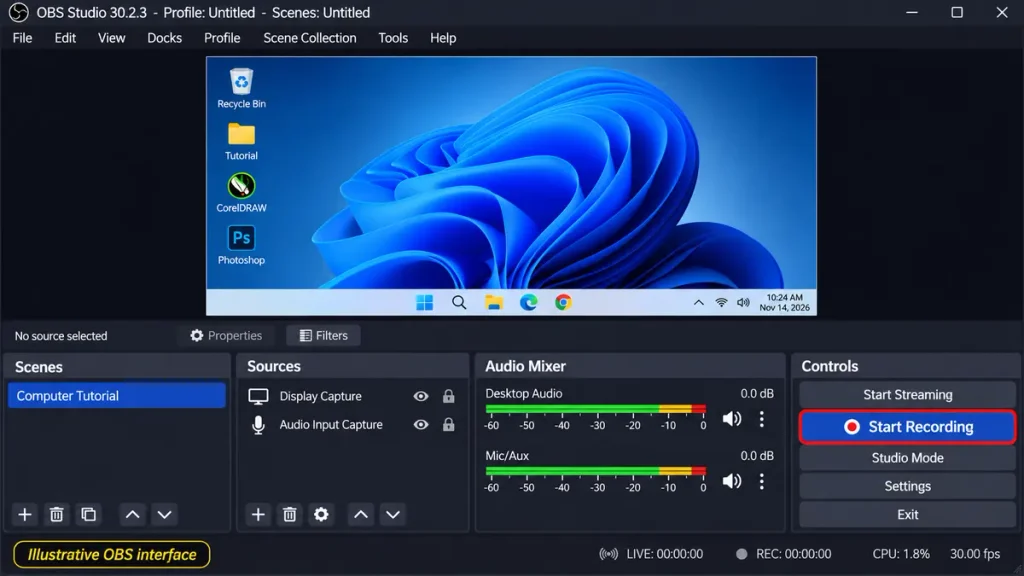
OBS Studio की Main Window में Scenes नाम का Section मिलेगा।
Scene के अंदर वे सभी चीजें जोड़ी जाती हैं जो Recording में दिखनी चाहिए।
आप एक सामान्य Scene से शुरुआत कर सकते हैं।
उदाहरण के लिए, Scene का नाम रखें:
Computer Tutorial
Step 4: Display Capture जोड़ें
अब Sources Section में जाएँ।
- + पर क्लिक करें।
- Display Capture चुनें।
- Source का नाम रखें।
- जिस Monitor को Record करना है, उसे Select करें।
- OK पर क्लिक करें।
अब OBS Preview में आपकी Computer Screen दिखाई देनी चाहिए।
Display Capture का उपयोग पूरे Desktop की गतिविधियों को Record करने के लिए किया जाता है।
यदि आप केवल किसी एक Software की Window Record करना चाहते हैं, तो Window Capture चुन सकते हैं।
Step 5: Microphone और Computer Audio जाँचें
OBS Studio में नीचे Audio Mixer Section मिलता है।
इसमें उपलब्ध Audio Sources के Volume Meters दिखाई देते हैं।
आम तौर पर ये Sources मिल सकते हैं:
- Desktop Audio: Computer से आने वाली आवाज।
- Mic/Aux: Microphone से आने वाली आवाज।
Microphone में बोलकर देखें। यदि उसका Volume Meter प्रतिक्रिया दे रहा है, तो Audio Signal प्राप्त हो रहा है।
अगर सही आवाज नहीं आ रही है, तो:
Settings → Audio
में जाकर Input और Output Devices की जाँच करें।
महत्वपूर्ण: Recording शुरू करने से पहले 10–20 सेकंड का Test Video Record करके देखें कि आपकी आवाज और Computer की आवाज सही हैं या नहीं।
Step 6: Recording की Quality सेट करें
OBS Studio में जाएँ:
Settings → Video
यहाँ Recording के लिए Resolution और FPS जैसी Settings देख सकते हैं।
सामान्य Computer Tutorials के लिए एक उदाहरण:
- Base Resolution: 1920 × 1080, यदि आपका Display समर्थन करता है।
- Output Resolution: 1920 × 1080 या Computer की क्षमता के अनुसार कम।
- FPS: 30
यदि Computer पुराना है या Recording अटक रही है, तो 1280 × 720 जैसी कम Resolution और उपयुक्त Quality Settings से Test करें।
अच्छी Recording के लिए बहुत ज्यादा Resolution चुनना हमेशा जरूरी नहीं है।
Step 7: Recording शुरू करें
OBS Studio की Main Window में Start Recording बटन दबाएँ।
इसके बाद जिस Software का Tutorial बनाना चाहते हैं, उसे चलाएँ।
उदाहरण के लिए:
- CorelDRAW में Logo कैसे बनाएँ।
- Photoshop में Background कैसे हटाएँ।
- Windows की किसी Setting को कैसे बदलें।
- किसी Computer Problem को कैसे ठीक करें।
काम पूरा होने पर OBS Studio में Stop Recording दबाएँ।
Step 8: Video को MP4 में कैसे बदलें?
OBS Studio में Recording Format के अनुसार Video MKV या दूसरे समर्थित Format में Save हो सकती है।
OBS की Official Guide के अनुसार Recording सुरक्षित रखने के लिए MKV उपयोगी विकल्प है, क्योंकि अचानक Recording रुकने पर File खराब होने का जोखिम कम हो सकता है।
यदि आपको बाद में MP4 चाहिए, तो:
- OBS Studio में File खोलें।
- Remux Recordings चुनें।
- Recorded MKV File Select करें।
- Remux पर क्लिक करें।
इससे Video को MP4 Container में बदला जा सकता है।
OBS Studio की Official Guides:
Screen Recording में अपनी आवाज कैसे जोड़ें?
किसी Tutorial को अच्छी तरह समझाने के लिए Voice Recording उपयोगी होती है।
आप Laptop का Built-in Microphone या External Microphone इस्तेमाल कर सकते हैं।
Recording से पहले इन बातों की जाँच करें:
- सही Microphone Device Select है या नहीं।
- Windows में Microphone Permission उपलब्ध है या नहीं।
- Microphone Mute तो नहीं है।
- Recording Software में सही Audio Source चुना गया है या नहीं।
- कमरे में Background Noise बहुत अधिक तो नहीं है।
यदि आप Voiceover बाद में जोड़ना चाहते हैं, तो पहले बिना आवाज वाला Screen Video Record कर सकते हैं और Editing Software में Narration जोड़ सकते हैं।
YouTube के लिए Screen Recording Video कैसे बनाएँ?
मान लीजिए आप YouTube पर एक CorelDRAW Tutorial डालना चाहते हैं।
इसके लिए यह तरीका अपनाएँ:
Step 1: पहले तय करें कि Video में कौन-सा काम समझाएँगे।
उदाहरण: CorelDRAW में Object Align करने की Shortcut Keys।
Step 2: OBS Studio से Screen Recording शुरू करें।
Step 3: CorelDRAW में अपना Tutorial दिखाएँ।
Step 4: Recording पूरी होने पर Video Save करें।
Step 5: जरूरत न होने वाले हिस्से काटकर Short और स्पष्ट Video बनाएँ।
Step 6: Video में Title, Captions और सही Voiceover जोड़ें।
Step 7: तैयार Video YouTube पर Upload करें।
यदि आप CorelDRAW की Keyboard Shortcuts सीखना चाहते हैं, तो SaltVision की यह Guide उपयोगी है:
CorelDRAW Keyboard Shortcuts PDF – 90+ Shortcut Keys
इसी तरह Photoshop की Training Video बनाने के लिए आप यह Reference भी देख सकते हैं:
Photoshop Keyboard Shortcuts PDF और उपयोगी Shortcuts
इन Guides से Tutorial के Topics चुनने में सहायता मिल सकती है।
YouTube Tutorial की Script ChatGPT से कैसे बनाएँ?
अगर आप Screen Recording शुरू करने से पहले अपनी Video की Script, Title, Description और Voiceover तैयार करना चाहते हैं, तो हमारी ChatGPT Kaise Use Kare? 10 आसान Tips और Best Prompts in Hindi गाइड पढ़ें। इसमें YouTube Creators और Computer Users के लिए उपयोगी AI Prompts दिए गए हैं।
Free Video Editing कैसे करें?
Screen Recording के बाद Video को Edit करना भी जरूरी हो सकता है।
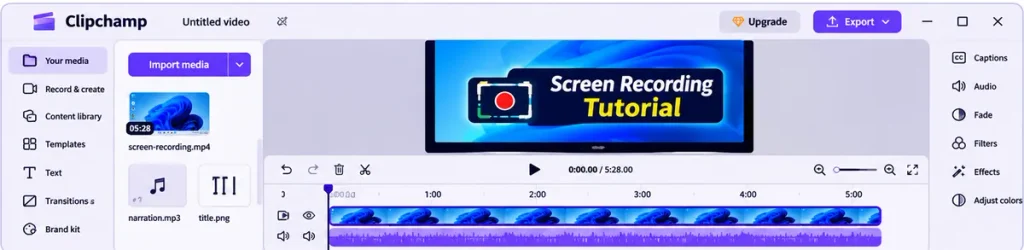
इसके लिए Microsoft Clipchamp का Free Plan एक विकल्प है।
इसमें आप:
- अनावश्यक Video Parts Trim कर सकते हैं।
- अलग-अलग Clips जोड़ सकते हैं।
- Text और Captions जोड़ सकते हैं।
- अपनी Voice Recording इस्तेमाल कर सकते हैं।
- उपलब्ध Free Editing Features से Video तैयार कर सकते हैं।
Microsoft के अनुसार Personal Account के Free Plan में अपनी Media Files और Free Features के साथ 1080p तक बिना Watermark वाला Video Export किया जा सकता है।
Premium Features का इस्तेमाल करने पर Export के लिए Paid Plan की आवश्यकता हो सकती है।
Official Link: Microsoft Clipchamp
Clipchamp में Video Edit करने का सामान्य तरीका
- Microsoft Clipchamp खोलें और Sign In करें।
- नया Video Project बनाएँ।
- अपनी Screen Recording Import करें।
- Video को Timeline में जोड़ें।
- शुरुआत और अंत के अनावश्यक हिस्से हटाएँ।
- जरूरत के अनुसार Title और Voiceover जोड़ें।
- Export से उपयुक्त Resolution चुनें।
- तैयार MP4 Video अपने Computer में Save करें।
Video Editing शुरू करने से पहले अपनी Original Recording का Backup रखना अच्छा रहेगा।
YouTube Shorts के लिए कौन-सी Recording Settings रखें?
YouTube Shorts सामान्यतः Vertical Video के रूप में बनाए जाते हैं।
यदि आप Vertical Tutorial बनाना चाहते हैं, तो ये Settings उपयोगी हो सकती हैं:
| Setting | सुझाव |
|---|---|
| Orientation | Vertical |
| Aspect Ratio | 9:16 |
| Output Resolution | 1080 × 1920, यदि संभव हो |
| FPS | 30 |
| Video Format | MP4 |
| Audio | स्पष्ट Voiceover |
| Text | मोबाइल पर आसानी से पढ़ा जा सके |
यदि आपने 16:9 में पूरा Computer Desktop Record किया है, तो उसे सीधे 9:16 में Crop करने से महत्वपूर्ण Buttons या Menus कट सकते हैं।
इसलिए YouTube Shorts के लिए पहले से तय करें कि कौन-सा Screen Area दिखाना है और Editing में Zoom तथा Position का सही उपयोग करें।
Website पर YouTube Video कैसे दिखाएँ?
यदि आपका Blog WordPress पर है, तो YouTube पर Video Upload करने के बाद उसे संबंधित Post में Embed कर सकते हैं।
Gutenberg Block Editor में YouTube Embed Block या सामान्य Video URL का उपयोग किया जा सकता है।
इससे पाठक Article पढ़ने के साथ Tutorial भी देख पाएँगे।
बहुत बड़ी Video Files सीधे Website Hosting पर Upload करने के बजाय YouTube Embed एक उपयोगी विकल्प हो सकता है।
Screen Recording करते समय Computer Slow हो जाए तो क्या करें?
Screen Recording में CPU, RAM, Graphics Hardware और Storage का उपयोग बढ़ सकता है।
यदि Video अटक रही है या Frames Drop हो रहे हैं, तो:
- अनावश्यक Background Apps बंद करें।
- Browser के अतिरिक्त Tabs बंद करें।
- Recording Resolution या FPS कम करके Test करें।
- Recording के लिए पर्याप्त Disk Space रखें।
- OBS Studio का Auto-Configuration Wizard इस्तेमाल करें।
- पहले छोटी Test Recording बनाकर परिणाम देखें।
अगर आपका पूरा Windows Computer ही Slow चल रहा है, तो पहले उसकी सामान्य Performance जाँचें।
SaltVision की यह Step-by-Step Guide पढ़ें:
Computer Slow Kaise Thik Kare? Windows 10/11 के 7 आसान उपाय
इसमें Task Manager, Startup Apps, CPU, RAM और Disk Usage जाँचने के तरीके बताए गए हैं।
Screen Recording नहीं हो रही? आम समस्याएँ और समाधान
1. Screen Recording Black दिखाई देती है
OBS Studio में Black Screen आने पर Display Capture या Window Capture Source की Settings जाँचें।
कई Graphics Processors वाले Computers में Application और GPU Selection से भी समस्या हो सकती है।
OBS की GPU Selection Guide देखें।
2. Video Record हो रही है लेकिन आवाज नहीं आ रही
Audio Mixer और सही Microphone Device जाँचें। जरूरत होने पर छोटी Test Recording करके देखें।
3. Recording File का Size बहुत बड़ा हो रहा है
Video की Resolution, FPS, Quality और Bitrate का असर File Size पर पड़ सकता है।
अपनी जरूरत के अनुसार Settings रखें और बहुत ज्यादा Quality चुनने से बचें।
4. Game Bar से Desktop Record नहीं हो रहा
Xbox Game Bar मुख्य रूप से Games और Applications के लिए उपयोगी है। यदि आपको पूरा Desktop या कई Applications के बीच बदलते हुए Tutorial Record करना है, तो OBS Studio इस्तेमाल करें।
5. Video Save होने के बाद कहाँ मिलेगी?
Xbox Game Bar की Video सामान्यतः Videos → Captures में मिलती है।
OBS Studio की Recording का Location Settings → Output में Recording Path के अंतर्गत देख सकते हैं।
Screen Recording करते समय जरूरी सावधानियाँ
Tutorial Record करने से पहले Desktop पर मौजूद निजी Files, Email Notifications, Passwords और अन्य व्यक्तिगत जानकारी छिपा दें।
कुछ Websites, Streaming Platforms या Protected Content में Recording की अनुमति सीमित हो सकती है। दूसरों के Copyright वाले Videos को बिना अनुमति फिर से Upload न करें।
अपने Original Tutorials तैयार करना अधिक उपयोगी और सुरक्षित तरीका है।
Frequently Asked Questions (FAQs)
Q1. Screen Recording Kaise Kare Windows 10 में?
Windows 10 में समर्थित Application खोलें और Xbox Game Bar से Windows + Alt + R दबाकर Recording शुरू कर सकते हैं। पूरे Desktop की Recording के लिए OBS Studio उपयोगी है।
Q2. Windows 11 में Screen Recording की Shortcut Key क्या है?
Xbox Game Bar से Recording शुरू या बंद करने के लिए Windows + Alt + R इस्तेमाल कर सकते हैं। समर्थित Windows 11 Snipping Tool में Screen Area Record करने के लिए Windows + Shift + R उपलब्ध हो सकता है।
Q3. क्या बिना Software Install किए Screen Recording कर सकते हैं?
हाँ, Windows में उपलब्ध Recording Features का उपयोग करके कई सामान्य Screen Recordings की जा सकती हैं। सुविधा आपके Windows Version और Device पर निर्भर करेगी।
Q4. OBS Studio Free है या Paid?
OBS Studio एक Free और Open-Source Software है, जिसका इस्तेमाल Screen Recording और Streaming के लिए किया जा सकता है।
Q5. Screen Recording के साथ अपनी आवाज कैसे Record करें?
Recording Software में सही Microphone Select करें और उसे Enable करें। Recording शुरू करने से पहले आवाज का Test जरूर करें।
Q6. OBS Studio में Video कहाँ Save होती है?
OBS Studio की Settings → Output में Recording Path देख सकते हैं। यही Location Recorded Files खोजने में मदद करेगी।
Q7. क्या CorelDRAW और Photoshop के Tutorials Record कर सकते हैं?
हाँ। Screen Recording की सहायता से इन Software में अपने किए गए काम का Original Tutorial बना सकते हैं। OBS Studio में Window Capture या Display Capture उपयोगी हो सकता है।
Q8. YouTube Shorts के लिए Screen Recording कैसे करें?
Video को 9:16 Vertical Format में तैयार करें। Recording के बाद Editing के दौरान जरूरी Screen Area को सही तरह दिखाएँ और Text मोबाइल पर पढ़ने योग्य रखें।
Q9. क्या Clipchamp में Free Video Export हो सकता है?
हाँ। Microsoft Clipchamp के Personal Free Plan में उपलब्ध Free Features के साथ 1080p तक Video Export किया जा सकता है। Premium Content और Features के लिए Paid Access की जरूरत हो सकती है।
Q10. Screen Recording करते समय Video Lag क्यों करती है?
CPU, RAM, GPU या Storage पर अधिक Load होने से Recording प्रभावित हो सकती है। OBS Studio की Settings कम करके और अनावश्यक Applications बंद करके Test करें।
निष्कर्ष
अब आपको समझ आ गया होगा कि Screen Recording Kaise Kare और Windows 10 या Windows 11 में अपने Computer की गतिविधियों का Video कैसे बनाया जाता है।
सामान्य App Recording के लिए Xbox Game Bar, Windows 11 में चुने हुए Area की Recording के लिए Snipping Tool और Professional Tutorials के लिए OBS Studio एक अच्छा विकल्प हो सकता है।
यदि आप YouTube Channel, Online Class, CorelDRAW, Photoshop या Computer Problem Solution की Videos बनाना चाहते हैं, तो OBS Studio से शुरुआत करके Microsoft Clipchamp में Editing भी कर सकते हैं।
ऐसे ही उपयोगी Computer Tips, Windows Problem Solutions और Step-by-Step Tutorials के लिए SaltVision.in की अन्य Guides भी पढ़ें।
Official References: