
आज के समय में Mobile और Computer से पढ़ाई करना बहुत आसान हो गया है। विद्यार्थी घर बैठे अपनी Class और Subject के अनुसार डिजिटल पाठ्यसामग्री, Educational Videos और अभ्यास सामग्री देख सकते हैं।
लेकिन इंटरनेट पर सही और भरोसेमंद Study Material ढूँढना हमेशा आसान नहीं होता।
ऐसी स्थिति में DIKSHA (Digital Infrastructure for Knowledge Sharing) एक उपयोगी सरकारी शैक्षणिक प्लेटफॉर्म है।
अगर आप जानना चाहते हैं कि DIKSHA App Kaise Use Kare, NCERT और State Board से संबंधित डिजिटल सामग्री कैसे खोजें, किताबों के QR Code कैसे Scan करें और Offline पढ़ाई कैसे करें, तो यह पूरी गाइड आपके लिए है।
इस Article में हम DIKSHA के 7 उपयोगी तरीकों को Step-by-Step समझेंगे।
DIKSHA App क्या है और किस काम आता है?
DIKSHA का पूरा नाम Digital Infrastructure for Knowledge Sharing है।
यह भारत सरकार के शिक्षा मंत्रालय के अंतर्गत NCERT की राष्ट्रीय डिजिटल शिक्षा पहल है। इसे विद्यार्थियों, शिक्षकों और अभिभावकों को स्कूल शिक्षा से संबंधित डिजिटल संसाधन उपलब्ध कराने के उद्देश्य से विकसित किया गया है।
DIKSHA पर उपलब्ध शैक्षणिक सामग्री में निम्न प्रकार के Resources शामिल हो सकते हैं:
- NCERT और विभिन्न State Boards से संबंधित Digital Textbooks
- Educational Videos और Audio Lessons
- Practice Questions और Quizzes
- Interactive Learning Resources
- Teachers के लिए Courses और Teaching Material
- किताबों में छपे QR Code से जुड़े Digital Lessons
Official DIKSHA Website: https://diksha.gov.in/
ध्यान रखें कि अलग-अलग Board, Class और Subject के लिए सामग्री की उपलब्धता अलग हो सकती है।
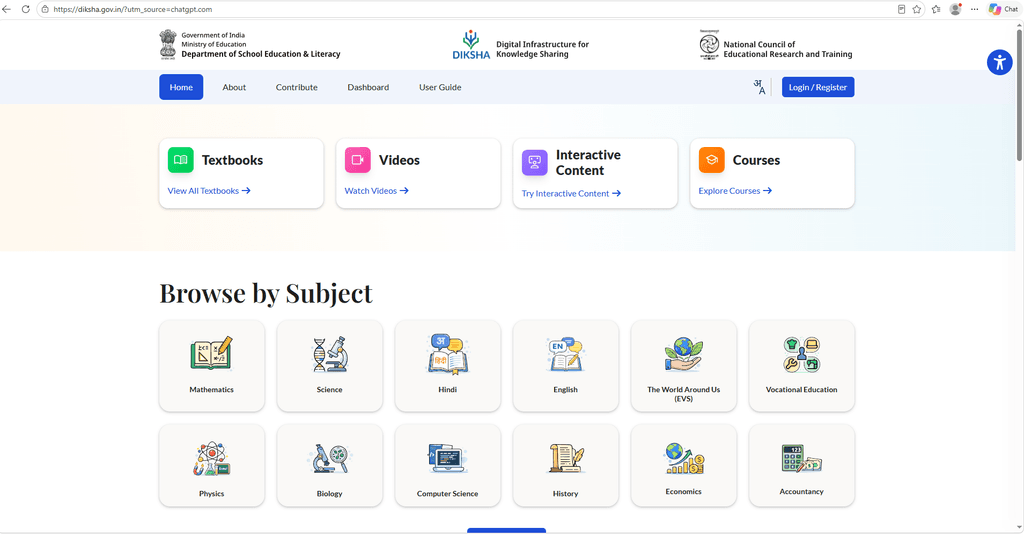
DIKSHA App Kaise Use Kare? 7 आसान तरीके
अब जानते हैं कि Mobile और Computer पर DIKSHA की सुविधाओं का इस्तेमाल कैसे करें।
1. DIKSHA App Download और Install कैसे करें?
DIKSHA का इस्तेमाल Mobile App या Web Browser से किया जा सकता है।
Android Mobile पर:
- अपने फोन में Google Play Store खोलें।
- Search Box में
DIKSHAलिखें। - Official DIKSHA App की पहचान करें।
- Install पर क्लिक करें।
- Installation पूरा होने के बाद App खोलें।
App के Download Links के लिए DIKSHA की Official App Download Website पर जाएँ। वहाँ Android और iOS के विकल्प उपलब्ध हैं।
सावधानी: किसी अनजान Website से DIKSHA के नाम पर APK या EXE File डाउनलोड न करें।
2. DIKSHA में Language, Board और Class कैसे चुनें?
DIKSHA App खोलने के बाद उपलब्ध Profile या Learning Preferences सेट करके अपनी पढ़ाई से संबंधित सामग्री जल्दी खोजी जा सकती है।
सामान्य प्रक्रिया:
- DIKSHA App खोलें।
- उपलब्ध भाषा विकल्प में हिंदी या अपनी पसंद की भाषा चुनें।
- Board या Syllabus का विकल्प खोजें।
- अपनी Class या Grade चुनें।
- जरूरत के अनुसार Medium और Subject चुनें।
- अब उपलब्ध Learning Resources देखें।
उदाहरण के लिए, छत्तीसगढ़ का विद्यार्थी अपने विद्यालय में लागू Board और Syllabus के अनुसार सामग्री खोज सकता है।
अगर आप NCERT की सामग्री पढ़ना चाहते हैं, तो जहाँ उपलब्ध हो वहाँ NCERT से संबंधित विकल्प चुनें।
DIKSHA में कुछ सामग्री बिना Login के भी देखी जा सकती है, जबकि कुछ Courses या अन्य सुविधाओं के लिए Sign In आवश्यक हो सकता है।
3. DIKSHA पर NCERT Books और Study Material कैसे खोजें?
DIKSHA पर डिजिटल पाठ्यपुस्तकें और संबंधित संसाधन खोजने के लिए Library तथा Search विकल्प उपयोगी होते हैं।
Step 1: DIKSHA App या Website खोलें।
Step 2: Library, Explore Content या उपलब्ध Search विकल्प पर जाएँ।
Step 3: Board/Syllabus में NCERT या अपना State Board चुनें।
Step 4: अपनी Class चुनें।
Step 5: Mathematics, Science, Hindi, English या दूसरा Subject चुनें।
Step 6: उपलब्ध Textbook, Lesson, Video या अन्य Resource खोलें।
उदाहरण के लिए, यदि आप Class 6 में पढ़ते हैं, तो Class 6 के Mathematics विषय से संबंधित उपलब्ध Learning Resources खोज सकते हैं।
इसी तरह Class 7, Class 8 और अन्य Classes के विद्यार्थी भी अपनी जरूरत के अनुसार सामग्री खोज सकते हैं।
महत्वपूर्ण: हर Board की हर किताब या हर Chapter का डिजिटल Resource उपलब्ध होना जरूरी नहीं है। अपने विद्यालय के निर्धारित Syllabus और किताब से मिलान जरूर करें।
DIKSHA की Official Student Learning Resources Website पर भी Board, Grade और Content Type के अनुसार सामग्री खोजने के विकल्प मिलते हैं।
4. किताब में दिया QR Code कैसे Scan करें?
DIKSHA की एक उपयोगी सुविधा है किताबों में छपे QR Code से संबंधित Digital Learning Content खोलना।
कई स्कूली पाठ्यपुस्तकों में Chapter के पास QR Code दिए जाते हैं।
QR Code Scan करने का तरीका:
- DIKSHA App खोलें।
- Homepage पर उपलब्ध QR Scanner विकल्प चुनें।
- Mobile Camera को किताब के QR Code के सामने रखें।
- Code Scan होने पर उससे जुड़ी सामग्री दिखाई दे सकती है।
- उपलब्ध Lesson या Video को खोलकर पढ़ाई करें।
यदि किसी QR Code से एक से अधिक Resources जुड़े हैं, तो उनकी List भी दिखाई दे सकती है।
QR Code Scan न हो तो क्या करें?
- Camera कोड के सामने स्पष्ट रखें।
- पर्याप्त रोशनी में दोबारा Scan करें।
- Camera Permission की जाँच करें।
- इंटरनेट उपलब्ध है या नहीं, देखें।
- जहाँ उपलब्ध हो, QR Code के नीचे दिया गया Code डालकर Search करें।
पहले से Download की गई संबंधित सामग्री कुछ स्थितियों में Offline भी खोली जा सकती है।
अधिक जानकारी के लिए DIKSHA की Official QR Code Guide पढ़ें।
5. Computer या Laptop पर DIKSHA कैसे चलाएँ?
DIKSHA का उपयोग करने के लिए Mobile App जरूरी नहीं है। आप Windows Computer या Laptop पर भी Website खोल सकते हैं।
Step 1: Chrome, Edge, Firefox या दूसरा आधुनिक Browser खोलें।
Step 2: https://diksha.gov.in/ पर जाएँ।
Step 3: उपलब्ध Explore या Search विकल्प खोलें।
Step 4: Board, Grade, Subject या Content Type के अनुसार अपनी पढ़ाई की सामग्री खोजें।
Step 5: उपलब्ध Resource पर क्लिक करके उसे Browser में देखें।
DIKSHA के Website Interface में समय-समय पर बदलाव हो सकता है। इसलिए कुछ विकल्पों का नाम या स्थान अलग दिखाई दे सकता है।
Computer का उपयोग बड़े Screen पर पढ़ने, Notes बनाने और अभ्यास प्रश्नों पर काम करने के लिए सुविधाजनक हो सकता है।
6. DIKSHA के Videos, Quizzes और Learning Resources कैसे इस्तेमाल करें?
कई विद्यार्थियों को किसी Topic को Video या Interactive Exercise के माध्यम से समझना आसान लगता है।
DIKSHA पर उपलब्ध Content के अनुसार Educational Videos, Quizzes और अभ्यास सामग्री देखी जा सकती है।
उदाहरण के लिए, यदि किसी विद्यार्थी को Mathematics का कोई Chapter कठिन लग रहा है, तो वह:
- अपनी किताब में Chapter पढ़ सकता है।
- उस Chapter का QR Code Scan कर सकता है।
- उपलब्ध Explanation Video देख सकता है।
- अभ्यास प्रश्न हल कर सकता है।
- गलत उत्तरों की दोबारा जाँच कर सकता है।
यह तरीका केवल Video देखने की तुलना में अधिक उपयोगी हो सकता है, क्योंकि इसमें पढ़ना और अभ्यास दोनों शामिल हैं।
Study Tip: प्रत्येक Video के बाद उस Topic के 3–5 महत्वपूर्ण Points अपनी Notebook में लिखें।
7. DIKSHA से Study Material Download और Offline इस्तेमाल कैसे करें?
DIKSHA App में कुछ सामग्री Download करके बाद में Offline इस्तेमाल करने की सुविधा है।
Step-by-Step तरीका:
- DIKSHA App खोलें।
- जिस Content की जरूरत है, उसे खोजें।
- संबंधित Content Card खोलें।
- यदि Download विकल्प उपलब्ध है, तो उस पर क्लिक करें।
- Download पूरा होने के बाद App के Downloads सेक्शन में सामग्री देखें।
- उपलब्ध Offline Content को जरूरत के अनुसार खोलें।
सभी सामग्री डाउनलोड की जा सके, यह जरूरी नहीं है। कुछ संसाधन केवल Online उपलब्ध होते हैं और कुछ के लिए इंटरनेट या Login आवश्यक हो सकता है।
Download की गई सामग्री Phone Storage का इस्तेमाल करती है। यदि Storage कम है, तो पुराने अनावश्यक Downloads हटाएँ।
अधिक जानकारी के लिए DIKSHA की Official Offline Download Guide पढ़ें।
DIKSHA App के महत्वपूर्ण Features
| Feature | विद्यार्थी को क्या फायदा? |
|---|---|
| Digital Textbooks | उपलब्ध किताबें और संबंधित सामग्री देखना |
| QR Code Scanner | किताब से जुड़े Digital Lessons खोलना |
| Educational Videos | कठिन Topics समझने में सहायता |
| Practice Resources | पढ़े हुए Chapters का अभ्यास |
| Board और Class Filters | अपनी जरूरत की सामग्री खोजना |
| Offline Content | उपलब्ध Downloaded Resources दोबारा देखना |
| Web Access | Computer से पढ़ाई करना |
Class 6 से 10 के विद्यार्थियों के लिए Online Study Plan
DIKSHA जैसे प्लेटफॉर्म का पूरा लाभ लेने के लिए नियमित पढ़ाई के साथ Revision जरूरी है।
नीचे एक उदाहरण दिया गया है:
| समय | पढ़ाई का काम |
|---|---|
| 15 मिनट | School Textbook से Chapter पढ़ें |
| 10 मिनट | उपलब्ध Digital Video या Lesson देखें |
| 15 मिनट | Chapter के Questions हल करें |
| 10 मिनट | गलत उत्तर सुधारें और Notes बनाएँ |
यह केवल एक Sample Routine है। विद्यार्थी अपनी Class, School Timing और Homework के अनुसार इसे बदल सकते हैं।
यदि किसी Chapter का Video नहीं मिलता है, तो किताब, शिक्षक के Notes और अन्य भरोसेमंद शैक्षणिक सामग्री से पढ़ाई जारी रखें।
DIKSHA से पढ़ाई करते समय Notes कैसे बनाएँ?
Digital Content देखने के साथ छोटे-छोटे Notes बनाना बहुत उपयोगी है।
उदाहरण के लिए:
- Chapter का नाम लिखें।
- प्रत्येक Topic के महत्वपूर्ण Points नोट करें।
- कठिन शब्दों का अर्थ लिखें।
- तीन से पाँच अभ्यास प्रश्न बनाएँ।
- पढ़ाई के अंत में बिना देखे उत्तर लिखने की कोशिश करें।
यदि आप Computer पर हिंदी में Notes, Projects या Assignments बनाना चाहते हैं और Hindi Keyboard काम नहीं कर रहा है, तो SaltVision की यह Guide पढ़ें:
Windows 10 में Hindi Typing नहीं हो रही? आसान समाधान
इसमें Keyboard Language और Hindi Input Method की समस्याओं के समाधान बताए गए हैं।
पुराने Hindi Fonts के Documents कैसे खोलें?
कभी-कभी विद्यार्थियों, शिक्षकों या DTP Operators को पुराने Hindi Notes, Question Papers और Documents मिलते हैं जिनमें Kruti Dev जैसे Legacy Fonts का इस्तेमाल हुआ होता है।
ऐसे Documents का Text गलत दिखाई देने पर संबंधित Font की जाँच जरूरी हो सकती है।
इसके लिए पढ़ें:
Kruti Dev Font Download और Install कैसे करें Windows 10/11 में
यदि आपको Hindi Typing के लिए Keyboard Layout Reference चाहिए, तो SaltVision के Free Downloads पेज पर उपलब्ध Kruti Dev Hindi Keyboard Layout भी देख सकते हैं।
ध्यान रखें कि ये SaltVision के Computer और Hindi Typing Resources हैं, DIKSHA की पाठ्यपुस्तकें नहीं।
DIKSHA App काम नहीं कर रहा तो क्या करें?
कभी-कभी DIKSHA App या Website पर Content खुलने में समस्या आ सकती है।
1. Video या Content Load नहीं हो रहा
सबसे पहले Internet Connection की जाँच करें। दूसरे Resource को खोलकर देखें और जरूरत होने पर App या Browser दोबारा शुरू करें।
2. QR Code Scan नहीं हो रहा
Camera Permission, Code की स्पष्टता और पर्याप्त रोशनी की जाँच करें। उपलब्ध होने पर Printed Code को Search करके देखें।
3. सही Class की सामग्री नहीं मिल रही
Board, Grade, Subject और Medium के विकल्प दोबारा जाँचें। अलग-अलग Boards के लिए उपलब्ध सामग्री अलग हो सकती है।
4. Download नहीं हो रहा
Mobile Storage, Internet Connection और संबंधित Content में Download विकल्प की उपलब्धता जाँचें।
5. App बार-बार बंद हो रहा है
App को Official Store से Update करें, Phone Restart करें और समस्या बनी रहने पर DIKSHA की Official Help का उपयोग करें।
DIKSHA और सामान्य Online Videos में क्या अंतर है?
सामान्य Video Platforms पर बहुत सारे शैक्षणिक Videos उपलब्ध होते हैं, लेकिन हर Video आपके Board या Syllabus के अनुसार नहीं होता।
DIKSHA में Board, Grade, Subject और Textbook से जुड़े Resources ढूँढने की सुविधा है।
इसका मतलब यह नहीं है कि DIKSHA पर हर Chapter का पूरा Solution या Video मौजूद होगा।
विद्यार्थियों के लिए सबसे अच्छा तरीका है कि वे School Textbook, शिक्षक के निर्देश, नियमित अभ्यास और उपलब्ध Digital Resources का मिलाकर उपयोग करें।
DIKSHA App से संबंधित FAQs
Q1. DIKSHA App क्या है?
DIKSHA भारत सरकार की राष्ट्रीय डिजिटल शिक्षा पहल है। इस पर स्कूल शिक्षा से संबंधित डिजिटल पाठ्यसामग्री और Learning Resources उपलब्ध कराए जाते हैं।
Q2. DIKSHA App Kaise Use Kare?
Official App या Website खोलें, अपनी Class और Board के अनुसार सामग्री खोजें तथा उपलब्ध Textbooks, Videos, QR Code Resources और अभ्यास सामग्री का उपयोग करें।
Q3. क्या DIKSHA App मुफ्त है?
DIKSHA पर अनेक शैक्षणिक संसाधन निःशुल्क उपलब्ध हैं। कुछ Resources या सुविधाओं की उपलब्धता अलग-अलग हो सकती है।
Q4. क्या DIKSHA पर NCERT की किताबें मिलती हैं?
हाँ। DIKSHA पर NCERT से संबंधित उपलब्ध Digital Textbooks और अन्य Learning Resources खोजे जा सकते हैं। प्रत्येक किताब या Chapter की उपलब्धता अलग हो सकती है।
Q5. क्या DIKSHA Computer में इस्तेमाल कर सकते हैं?
हाँ। DIKSHA की Official Website को आधुनिक Web Browser में खोलकर उपलब्ध शैक्षणिक सामग्री देख सकते हैं।
Q6. क्या DIKSHA बिना Internet के चलता है?
पहले Download की गई कुछ सामग्री Offline इस्तेमाल की जा सकती है। नई सामग्री Search या Download करने के लिए सामान्यतः Internet की जरूरत होती है।
Q7. क्या DIKSHA केवल CBSE Students के लिए है?
नहीं। DIKSHA पर NCERT और विभिन्न State Boards से संबंधित उपलब्ध डिजिटल संसाधन भी खोजे जा सकते हैं।
Q8. क्या DIKSHA में Login जरूरी है?
कुछ सामग्री बिना Login के देखी जा सकती है। Courses, Progress Tracking और कुछ अन्य सुविधाओं के लिए Sign In जरूरी हो सकता है।
Q9. DIKSHA में QR Code कैसे Scan करें?
App के QR Scanner से किताब में छपा Code Scan करें। सफल Scan के बाद उससे संबंधित उपलब्ध Digital Content खुल सकता है।
Q10. क्या DIKSHA पर सभी Chapters के Answers मिलते हैं?
नहीं। DIKSHA पर उपलब्ध सामग्री Board, Class और Subject के अनुसार अलग हो सकती है। हर Chapter के सभी Answers मिलने की गारंटी नहीं है।
निष्कर्ष
अगर आप Mobile या Computer से अपनी School Studies को बेहतर बनाना चाहते हैं, तो DIKSHA एक उपयोगी डिजिटल शिक्षा प्लेटफॉर्म है।
इसमें उपलब्ध NCERT और State Board Resources, QR Code से जुड़े Lessons, Videos, Practice Material तथा Offline Downloads का लाभ लिया जा सकता है।
उम्मीद है कि इस गाइड से आपको समझ आ गया होगा कि DIKSHA App Kaise Use Kare और इसका इस्तेमाल अपनी पढ़ाई में कैसे करें।
याद रखें कि केवल Digital Videos देखना पर्याप्त नहीं है। बेहतर पढ़ाई के लिए School Textbook, नियमित Revision और लिखित अभ्यास भी जरूरी हैं।
ऐसी ही Education Guides, Computer Tips, Hindi Typing और Digital Learning Tutorials के लिए SaltVision.in पर हमारे दूसरे Articles भी पढ़ें।
Official References: