
क्या आपके Laptop या Computer में Wi-Fi Connected दिखाई दे रहा है, लेकिन Internet नहीं चल रहा? Chrome में Website नहीं खुलती, YouTube वीडियो नहीं चलता या Windows में “No Internet, Secured” लिखा दिखाई देता है?
यह समस्या Windows 10 और Windows 11 दोनों में हो सकती है। कई बार Wi-Fi का Signal पूरा होता है, फिर भी Internet Access नहीं मिलता।
अच्छी बात यह है कि हर बार नया Router खरीदने, Windows दोबारा Install करने या Computer Repair करवाने की आवश्यकता नहीं होती। सही कारण पहचानकर कई समस्याएँ घर पर ही ठीक की जा सकती हैं।
इस Guide में हम WiFi Connected But No Internet की समस्या के 11 आसान समाधान समझेंगे। पहले सामान्य तरीके आजमाएँगे और अंत में Advanced Network Settings की जाँच करेंगे।
Wi-Fi Connected होने के बाद भी Internet क्यों नहीं चलता?
सबसे पहले यह समझें कि Wi-Fi से जुड़ना और Internet से जुड़ना दो अलग बातें हैं।
आपका Computer Wi-Fi Router से सफलतापूर्वक Connect हो सकता है, लेकिन Router को Internet Service Provider (ISP) से Connection न मिल रहा हो। ऐसी स्थिति में Wi-Fi Connected दिखने के बावजूद Websites नहीं खुलेंगी।
इस समस्या के प्रमुख कारण हो सकते हैं:
- Router या Broadband Connection में खराबी
- Internet Service Provider की तरफ से समस्या
- Windows की गलत IP या DNS Settings
- Wi-Fi Adapter Driver में दिक्कत
- VPN या Proxy Configuration
- Windows Update के बाद Network की समस्या
- खराब या पुरानी Wi-Fi Connection Settings
इसलिए समस्या का वास्तविक कारण जाने बिना बार-बार Network Reset करना सही तरीका नहीं है।
सबसे पहले 1 मिनट में समस्या पहचानें
कोई Advanced Setting बदलने से पहले तीन छोटी जाँच करें।
पहली जाँच: अपना Mobile उसी Wi-Fi से Connect करके कोई Website खोलें।
दूसरी जाँच: Laptop को Mobile Hotspot से Connect करके Internet चलाने की कोशिश करें।
तीसरी जाँच: एक के बजाय दो या तीन अलग Websites खोलकर देखें।
इनसे समस्या का स्थान समझने में मदद मिलेगी।
| जाँच का परिणाम | संभावित समस्या |
|---|---|
| Mobile और Laptop दोनों पर उसी Wi-Fi से Internet नहीं चलता | Router या ISP |
| Mobile पर Wi-Fi चलता है लेकिन Laptop पर नहीं | Laptop की Network Settings या Driver |
| Laptop पर Mobile Hotspot चलता है, घर का Wi-Fi नहीं | Router की Settings या उस Connection में समस्या |
| केवल एक Website नहीं खुलती | उस Website, Browser या DNS से संबंधित समस्या |
अब नीचे दिए गए समाधान क्रम से अपनाएँ।
1. Wi-Fi को Off करके दोबारा On करें
सबसे पहले Windows का Wi-Fi Connection Refresh करें।
Windows 11 में:
- Taskbar के दाईं तरफ Network या Quick Settings Icon पर क्लिक करें।
- Wi-Fi को Off करें।
- कुछ सेकंड बाद Wi-Fi को दोबारा On करें।
- अपने Wi-Fi Network से Connect करें।
- Browser खोलकर Internet जाँचें।
Windows 10 में:
- Taskbar में Wi-Fi Icon पर क्लिक करें।
- Wi-Fi Off करें और कुछ सेकंड बाद On करें।
- अपने Network से दोबारा Connect करें।
इसके साथ Airplane Mode भी जाँचें। यह Off होना चाहिए।
यदि Internet अभी भी नहीं चल रहा है, तो Computer को सामान्य तरीके से Restart करके जाँचें।
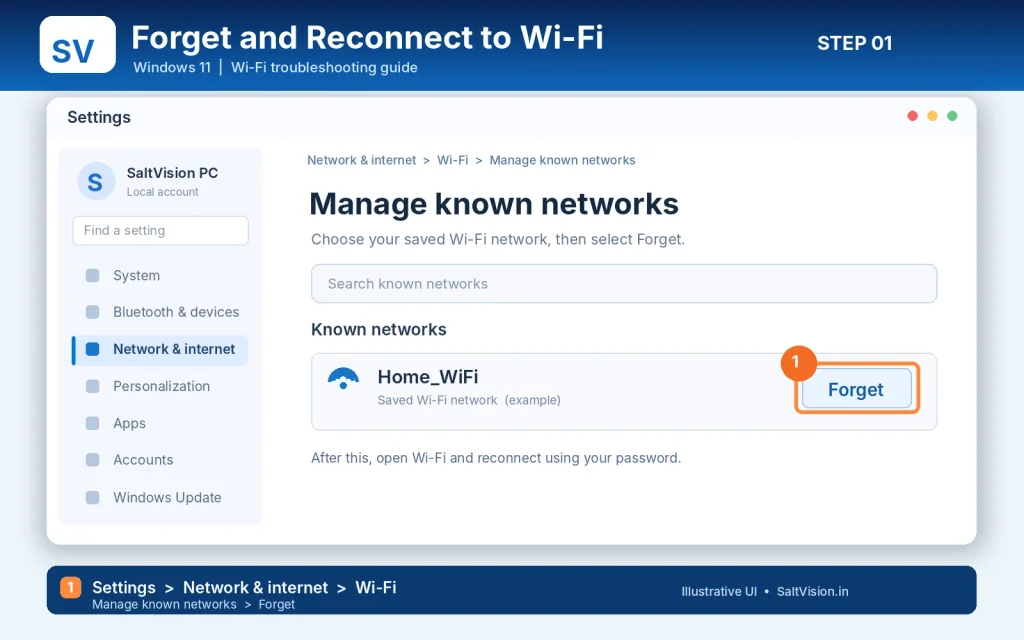
2. Wi-Fi Network को Forget करके दोबारा Connect करें
कभी-कभी Windows में Save हुई पुरानी Connection Settings की वजह से समस्या आती है।
ऐसी स्थिति में Wi-Fi Network को Forget करके दोबारा जोड़ना उपयोगी हो सकता है।
Windows 11:
- Settings खोलें।
- Network & internet → Wi-Fi पर जाएँ।
- Manage known networks खोलें।
- अपने Wi-Fi Network को चुनें।
- Forget पर क्लिक करें।
- Wi-Fi List से Network दोबारा चुनें और Password डालकर Connect करें।
Windows 10:
- Settings → Network & Internet → Wi-Fi खोलें।
- Manage known networks पर जाएँ।
- संबंधित Network चुनकर Forget करें।
- Password डालकर फिर से Connect करें।
ध्यान दें: Forget करने से Saved Wi-Fi Password हट सकता है। इसलिए पहले Password उपलब्ध रखें।
3. Router और Modem Restart करें
यदि एक ही Wi-Fi से जुड़े Mobile और Computer दोनों में Internet नहीं चल रहा, तो Router या Broadband Connection की जाँच करें।
Router Restart करने का तरीका:
- Router का Power Switch Off करें।
- यदि अलग Modem या ONT लगा है, तो आवश्यकता के अनुसार उसे भी Power Off करें।
- लगभग 30 सेकंड रुकें।
- पहले Modem/ONT और फिर Router को On करें।
- सभी आवश्यक Lights सामान्य होने के बाद Internet जाँचें।
Fiber Broadband में LOS जैसी Warning Light या असामान्य Status दिखाई दे तो ISP से संपर्क करें।
सावधानी: Router का छोटा RESET बटन न दबाएँ। वह कई Routers में Factory Reset करता है और Broadband की जरूरी Settings मिट सकती हैं। यहाँ केवल Power Restart करना है।
4. Windows Network Troubleshooter चलाएँ
Windows में Internet Connection की समस्या पहचानने के लिए Built-in Diagnostic Tool मिलता है।
Windows 11 में:
- Start Menu में Get Help Search करें।
- Get Help App खोलें।
- Search Box में connect to network and internet लिखें।
- Run network diagnostics चुनें।
- दिखाई गई Instructions पूरी करें।
Windows 10 में:
- Settings → Network & Internet → Status खोलें।
- उपलब्ध होने पर Network troubleshooter चुनें।
- Diagnostic Tool के निर्देश Follow करें।
Windows के Version के अनुसार विकल्प थोड़ा अलग दिखाई दे सकता है।
यदि Windows किसी Network Problem को पहचानता है, तो उसका सुझाया समाधान पहले आजमाएँ।
5. VPN और Proxy Settings जाँचें
कई Users VPN इस्तेमाल करते हैं। कुछ Computers में Manual Proxy भी Configure होता है।
गलत Proxy Address या VPN Connection की समस्या के कारण Internet बंद दिखाई दे सकता है।
Windows 10/11 में Proxy जाँचने के लिए:
- Settings → Network & internet → Proxy खोलें।
- Manual proxy setup देखें।
- यदि आपने कोई Proxy जानबूझकर Configure नहीं किया है, तो अनावश्यक Manual Proxy को Off करें।
- Internet दोबारा Check करें।
यदि VPN चालू है, तो उसे Disconnect करके भी Test कर सकते हैं।
महत्वपूर्ण: Office, School या Company के Computer में VPN और Proxy आवश्यक हो सकते हैं। ऐसे Devices की Settings बिना Administrator की अनुमति न बदलें।
6. DNS Cache Clear करें
DNS का काम Website के नाम को उसके IP Address से जोड़ने में सहायता करना है।
कभी-कभी पुराने या गलत DNS Records की वजह से Websites खोलने में परेशानी हो सकती है।
DNS Cache Clear करने के लिए:
- Windows Search में CMD लिखें।
- Command Prompt पर Right-click करें।
- Run as administrator चुनें।
- यह Command चलाएँ:
ipconfig /flushdns
- Enter दबाएँ।
- Command पूरी होने के बाद Browser में Website खोलकर देखें।
यह Command Windows की Local DNS Resolver Cache को Clear करती है। इससे Router या ISP की हर समस्या ठीक नहीं होगी, लेकिन DNS Cache से जुड़ी समस्या में मदद मिल सकती है।
7. IP Address Release और Renew करें
Computer को सही IP Address नहीं मिल रहा हो, तो Internet Access प्रभावित हो सकता है।
Windows में IP Address को Renew करके जाँच सकते हैं।
Step-by-Step:
- Command Prompt को Run as administrator से खोलें।
- पहले यह Command चलाएँ:
ipconfig /release
- Command पूरी होने के बाद अगली Command चलाएँ:
ipconfig /renew
- प्रक्रिया पूरी होने पर Wi-Fi Connection और Internet जाँचें।
पहली Command मौजूदा DHCP IP Configuration Release करती है और दूसरी नया IP Address प्राप्त करने की कोशिश करती है।
ध्यान दें: इन Commands के दौरान Connection अस्थायी रूप से बंद हो सकता है। यदि आपके Office Network में Static IP Address Set है, तो Network Administrator की सलाह के बिना IP Configuration न बदलें।
8. Winsock और TCP/IP Settings Reset करें
जब सामान्य तरीके काम नहीं करते, तब Windows की Network Configuration Reset करना उपयोगी हो सकता है।
यह चरण थोड़ा Advanced है।
कैसे करें:
- Start Menu में Command Prompt Search करें।
- Run as administrator चुनें।
- नीचे दी गई Command चलाएँ:
netsh winsock reset
- इसके बाद दूसरी Command चलाएँ:
netsh int ip reset
- दोनों Commands पूरी होने पर Computer Restart करें।
- Wi-Fi से Connect होकर Internet जाँचें।
ये Commands Windows के Network Components की कुछ Settings Reset करती हैं।
सावधानी: Custom Network Configuration वाले Computers पर इनका असर पड़ सकता है। यदि आपने विशेष IP, VPN या अन्य Network Settings बनाई हैं, तो पहले उनकी जानकारी सुरक्षित रखें।
9. DNS और IP Configuration की जाँच करें
यदि Wi-Fi Connected है लेकिन Internet नहीं खुल रहा, तो यह पता करना उपयोगी है कि Computer को सही Network Address मिल रहा है या नहीं।
IP Address कैसे देखें?
- Windows + R दबाएँ।
cmdलिखकर Enter दबाएँ।- Command Prompt में यह Command चलाएँ:
ipconfig
- अपने Wi-Fi Adapter के नीचे IPv4 Address और Default Gateway देखें।
यदि IPv4 Address 169.254.x.x जैसा है, तो कई घरेलू Networks में इसका मतलब होता है कि Computer को Router से सामान्य DHCP Address नहीं मिला।
ऐसी स्थिति में Router, DHCP Configuration और Wi-Fi Connection की जाँच करें।
DNS की समस्या कैसे पहचानें?
अगर Internet Connection दिखाई दे रहा है लेकिन Websites नाम से नहीं खुल रहीं, तो DNS से संबंधित समस्या हो सकती है।
Settings में जाकर देखें कि DNS Configuration सही है या नहीं। सामान्य घरेलू Network में Automatic DNS Settings उपयोगी रहती हैं, जब तक ISP या Network Administrator ने कुछ और न बताया हो।
बिना जरूरत Random DNS Addresses न डालें। यदि Company या School Network है, तो उनकी निर्धारित DNS Settings ही इस्तेमाल करें।
10. Wi-Fi Adapter Driver Update करें
Wi-Fi Driver वह Software है जो Windows और Wireless Network Adapter के बीच काम करने में मदद करता है।
यदि Wi-Fi समस्या Windows Update या Driver Change के बाद शुरू हुई है, तो Driver की जाँच करें।
Driver Update करने का तरीका:
- Windows + X दबाएँ।
- Device Manager खोलें।
- Network adapters पर Double-click करें।
- अपने Wi-Fi Adapter को पहचानें।
- उस पर Right-click करें।
- Update driver → Search automatically for drivers चुनें।
यदि नया Driver उपलब्ध नहीं मिलता और समस्या बनी रहती है, तो Laptop या Wi-Fi Adapter Manufacturer की Official Website से अपने Model का उपयुक्त Driver जाँचें।
Driver Update के बाद समस्या शुरू हुई हो, तो Adapter Properties में Roll Back Driver विकल्प उपलब्ध होने पर उसकी भी जाँच कर सकते हैं।
महत्वपूर्ण: Driver Uninstall करने से पहले उसका Backup या Official Installer सुरक्षित रखें। Windows हमेशा Driver अपने आप वापस Install कर पाए, यह जरूरी नहीं है।
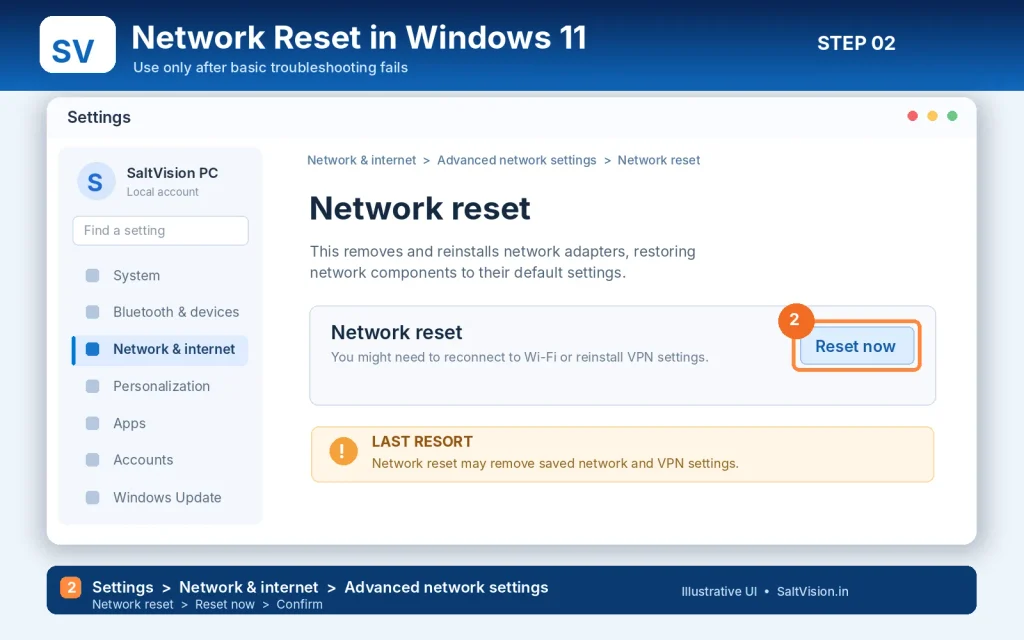
11. Network Reset करें — अंतिम समाधान
जब ऊपर बताए गए तरीके काम न करें, तब Windows का Network Reset विकल्प इस्तेमाल किया जा सकता है।
यह अंतिम विकल्प होना चाहिए, क्योंकि इससे Network Adapters की Configuration Default पर Reset होती है।
Windows 11 में:
- Settings → Network & internet खोलें।
- Advanced network settings पर जाएँ।
- Network reset चुनें।
- Reset now पर क्लिक करें।
- Confirmation दें और Windows के Restart होने की प्रक्रिया पूरी करें।
Windows 10 में:
- Settings → Network & Internet → Status खोलें।
- Network reset चुनें।
- Reset now पर क्लिक करें।
- Restart के बाद Wi-Fi दोबारा Connect करें।
Network Reset के बाद Wi-Fi Password दोबारा डालना पड़ सकता है। VPN, Virtual Network Adapters या दूसरी Custom Settings को भी दोबारा Configure करना पड़ सकता है।
इसीलिए पहले बाकी सभी सामान्य समाधान आजमाएँ।
कैसे पता करें कि समस्या Router में है या Windows में?
मान लीजिए आपके घर में एक Laptop और दो Mobile हैं।
यदि दोनों Mobile पर Wi-Fi Internet चल रहा है लेकिन Laptop पर नहीं, तो Laptop का Driver या Network Configuration जाँचें।
लेकिन यदि तीनों Devices पर Wi-Fi Connect होता है और किसी पर Internet नहीं चलता, तो Broadband Service, Router या ISP की समस्या होने की संभावना अधिक है।
Laptop को Mobile Hotspot से Connect करना भी अच्छा Test है।
यदि Laptop पर Hotspot से Internet चलने लगे, तो यह संकेत मिलता है कि Laptop की सामान्य Internet Connectivity काम कर रही है और समस्या खास Wi-Fi Network से संबंधित हो सकती है।
इस तरह आप अनावश्यक रूप से Windows Reinstall करने से बच सकते हैं।
यदि फिर भी Internet नहीं चल रहा है तो क्या करें?
सभी Solutions अपनाने के बाद भी समस्या बनी रहे, तो इन बातों पर ध्यान दें।
- Broadband Connection: ISP के App या Customer Support से Outage और Account Status जाँचें।
- Wi-Fi Adapter: Device Manager में Adapter दिखाई दे रहा है या नहीं, देखें।
- Router: किसी दूसरे Router या Hotspot से Connect करके तुलना करें।
- Hardware: यदि Wi-Fi बार-बार गायब होता है या कोई Network दिखाई नहीं देता, तो Hardware की जाँच आवश्यक हो सकती है।
- Security: Internet ठीक करने के लिए Windows Firewall या Antivirus को स्थायी रूप से Disable न करें।
यदि समस्या केवल एक Website में है, तो Browser या उस Website की उपलब्धता भी जाँचें।
Wi-Fi Problem से जुड़े अक्सर पूछे जाने वाले सवाल (FAQs)
Q1. WiFi Connected But No Internet का मतलब क्या है?
इसका मतलब है कि आपका Computer Wi-Fi Network से जुड़ा हुआ है, लेकिन उस Connection के माध्यम से Internet Access नहीं मिल रहा। समस्या Router, ISP, DNS, IP Configuration या Computer की Network Settings में हो सकती है।
Q2. Windows 11 में No Internet, Secured कैसे ठीक करें?
सबसे पहले Wi-Fi Disconnect करके दोबारा Connect करें। फिर Router Restart करें, Windows का Get Help Network Diagnostic Tool चलाएँ और जरूरत होने पर DNS Cache तथा Network Settings जाँचें।
Q3. क्या DNS Flush करने से Internet ठीक हो जाएगा?
यदि समस्या Windows की पुरानी या गलत DNS Cache से संबंधित है, तो ipconfig /flushdns मदद कर सकता है। लेकिन Broadband बंद होने, Router खराब होने या Wi-Fi Driver की समस्या में यह पर्याप्त नहीं होगा।
Q4. क्या Network Reset करने से Personal Files Delete हो जाती हैं?
Windows Network Reset का उद्देश्य Network Adapters और उनकी Settings को Reset करना है, न कि आपकी Documents, Photos या Videos को Delete करना। हालांकि Wi-Fi, VPN और दूसरी Network Settings फिर से Configure करनी पड़ सकती हैं।
Q5. Mobile में Internet चल रहा है लेकिन Laptop में नहीं, क्या करें?
पहले Laptop को Restart करें और Saved Wi-Fi Network को Forget करके दोबारा Connect करें। इसके बाद Network Troubleshooter, Proxy Settings, IP Configuration और Wi-Fi Driver जाँचें।
Q6. क्या Windows 10 में भी ये तरीके काम करेंगे?
हाँ, अधिकांश सामान्य Troubleshooting तरीके Windows 10 और Windows 11 दोनों के लिए उपयोगी हैं। हालांकि Settings के Menu और कुछ Options अलग हो सकते हैं।
ध्यान रखें कि Windows 10 का सामान्य Support 14 अक्टूबर 2025 को समाप्त हो चुका है। इसकी Security के बारे में जानने के लिए हमारी Windows 10 ESU 2027 Guide भी पढ़ें।
निष्कर्ष
WiFi Connected But No Internet की समस्या आने पर घबराने या तुरंत Windows Reinstall करने की जरूरत नहीं है।
सबसे पहले दूसरे Device पर Internet जाँचें। उसके बाद Wi-Fi Reconnect, Router Restart, Network Troubleshooter और DNS/IP Settings जैसे आसान समाधान अपनाएँ।
यदि समस्या बनी रहती है, तभी Driver या Advanced Network Reset जैसे तरीके इस्तेमाल करें।
और यदि आपका Internet सही चल रहा है लेकिन Computer बहुत Slow है, तो हमारी Windows 10/11 में Computer Slow ठीक करने की Guide भी जरूर पढ़ें।
SaltVision.in पर हम Computer Problems, Windows Tips और Technology Tutorials को सरल हिंदी में समझाते हैं।
आधिकारिक संदर्भ
- Microsoft Support – Fix Wi-Fi Connection Issues in Windows
- Microsoft Support – Windows Troubleshooters
- Microsoft Support – Analyze the Wireless Network Report
लेख अपडेट: 17 नवंबर 2026। Windows के Version, Device Manufacturer और Network Configuration के अनुसार कुछ Settings अलग हो सकती हैं।
Pingback: Computer Slow Kaise Thik Kare? Windows 10/11 के 7 उपाय