
Windows 10 End of Support 2026–2027: क्या आपका Computer या Laptop अभी भी Windows 10 पर चल रहा है? क्या आपको डर है कि Windows 10 का Support खत्म होने के बाद Computer बंद हो जाएगा, Files Delete हो जाएँगी या नया Laptop खरीदना पड़ेगा?
तो सबसे पहले एक अच्छी बात जान लीजिए—Windows 10 का Support खत्म होने से आपका Computer अपने आप बंद नहीं होगा।
Microsoft ने Windows 10 का सामान्य Support 14 अक्टूबर 2025 को समाप्त कर दिया था। लेकिन पात्र Computers के लिए Windows 10 Extended Security Updates (ESU) उपलब्ध हैं, जिनसे महत्वपूर्ण Security Updates 12 अक्टूबर 2027 तक प्राप्त किए जा सकते हैं।
कुछ पात्र Users के लिए ESU Enrollment बिना अतिरिक्त शुल्क के भी उपलब्ध है।
इस Article में हम जानेंगे कि Windows 10 ESU क्या है, Free Updates कैसे मिल सकते हैं, आपका Computer इसके लिए Eligible है या नहीं, और Windows 11 Upgrade करना बेहतर है या नहीं।
जानकारी अपडेट: 16 नवंबर 2026
Windows 10 का Support खत्म होने का मतलब क्या है?
Windows 10 Microsoft का एक लोकप्रिय Operating System है। इसका उपयोग घरों, स्कूलों, दुकानों, Offices और Graphic Design के कामों में किया जाता रहा है।
लेकिन Microsoft ने 14 अक्टूबर 2025 को Windows 10 के सामान्य Support को समाप्त कर दिया।
इसका मुख्य अर्थ है कि सामान्य Windows 10 Users को पहले की तरह नियमित Free Security Fixes, नए Features और सामान्य Technical Support नहीं मिलता।
हालाँकि, इसके बाद भी Computer पहले की तरह चालू हो सकता है और कई पुराने Software काम करते रह सकते हैं।
क्या Windows 10 अचानक बंद हो जाएगा?
नहीं।
Windows 10 का Support समाप्त होना और Windows 10 का बंद हो जाना, दोनों अलग बातें हैं।
आपका Computer चालू हो सकता है, उसमें पहले से Install किए गए Programs चल सकते हैं और आप अपनी Files खोल सकते हैं।
लेकिन यदि Operating System को जरूरी Security Updates नहीं मिल रहे हैं, तो समय के साथ Cyber Attacks, Viruses और Malware का जोखिम बढ़ सकता है।
इसलिए पुराने Computer को सिर्फ इसलिए सुरक्षित नहीं मानना चाहिए कि वह अभी सही चल रहा है।
Windows 10 ESU क्या है?
ESU का पूरा नाम Extended Security Updates है।
यह Microsoft का एक Program है, जिसके जरिए पात्र Windows 10 Devices को सामान्य Support समाप्त होने के बाद भी महत्वपूर्ण Security Updates प्राप्त करने का अवसर मिलता है।
Microsoft की वर्तमान जानकारी के अनुसार Consumer ESU Program 12 अक्टूबर 2027 तक उपलब्ध है।
इस Program का उद्देश्य लोगों को Windows 11 पर जाने या नया Computer चुनने के लिए अतिरिक्त समय देना है।
ESU से क्या मिलेगा और क्या नहीं?
| ESU में क्या मिलता है? | क्या नहीं मिलता? |
|---|---|
| पात्र PC पर महत्वपूर्ण Security Updates | Windows 10 के नए Features |
| Windows Update से जरूरी Security Fixes | पूरा Technical Support |
| नई Security कमजोरियों के कुछ जोखिम कम करने में मदद | सभी Software Problems का समाधान |
| Windows 11 पर जाने के लिए अतिरिक्त समय | Computer की Speed बढ़ने की गारंटी |
इसलिए ESU को अस्थायी सुरक्षा उपाय समझना चाहिए, न कि Windows 10 का पूरा Support फिर से शुरू होने के रूप में।
Microsoft Official ESU Page:
Windows 10 Extended Security Updates – Microsoft India
Windows 10 ESU किसे मिलेगा?
हर Windows 10 Computer स्वतः ESU के लिए Eligible नहीं होगा।
Microsoft के Consumer ESU Program की कुछ जरूरी Conditions हैं।
1. Windows 10 Version 22H2 होना चाहिए
Consumer ESU के लिए आपका PC Windows 10 के Version 22H2 पर होना चाहिए।
इसके लिए जरूरी है कि आप पहले अपना Windows Version जाँचें।
2. समर्थित Windows 10 Edition होना चाहिए
Microsoft की Consumer ESU पात्रता में ये Editions शामिल हैं:
- Windows 10 Home
- Windows 10 Pro
- Windows 10 Pro Education
- Windows 10 Pro for Workstations
Office या किसी Organisation द्वारा Manage किए जाने वाले Computers पर अलग Commercial ESU Rules लागू हो सकते हैं।
3. जरूरी Windows Updates Installed हों
Computer में आवश्यक Windows Updates तथा Microsoft द्वारा निर्धारित ESU Licensing Preparation Package उपलब्ध होना चाहिए।
Microsoft ने इसके लिए KB5126256 Package को भी आवश्यक बताया है।
इसे केवल Microsoft के आधिकारिक Update Mechanism या Support निर्देशों के अनुसार ही प्राप्त करें।
4. Microsoft Administrator Account
Enrollment के लिए उपयोग किए जाने वाले Microsoft Account के पास Administrator अधिकार होना चाहिए।
यदि आप Local Account से Windows चलाते हैं, तो Enrollment के दौरान Microsoft Account से Sign In करने के लिए कहा जा सकता है।
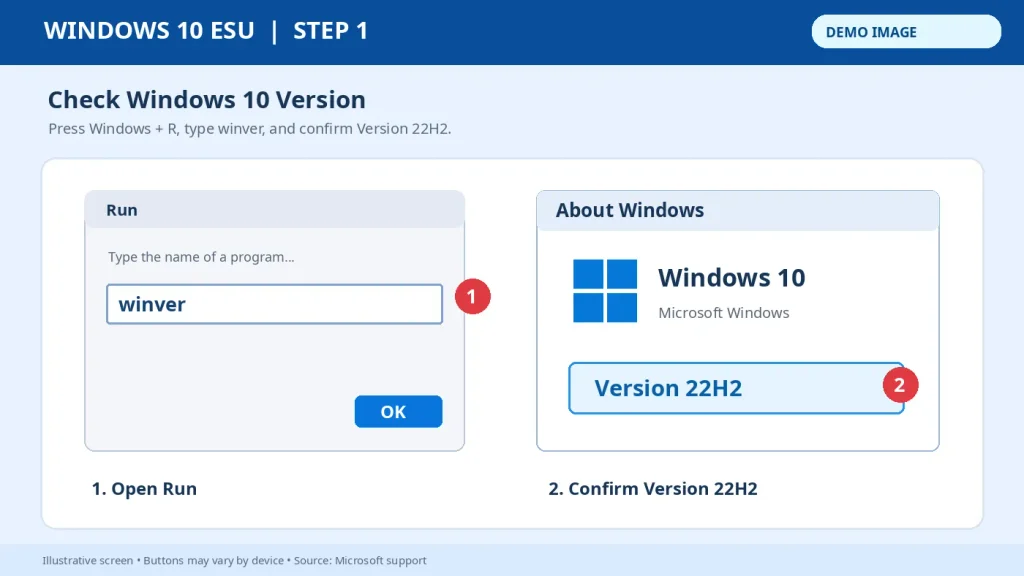
Step 1: अपना Windows 10 Version कैसे Check करें?
सबसे पहले पता करें कि आपके Computer में Windows 10 का कौन-सा Version Install है।
Step 1: Keyboard पर Windows + R दबाएँ।
Step 2: Run Box में यह लिखें:
winver
Step 3: Enter दबाएँ।
Step 4: अब Windows के बारे में जानकारी दिखाने वाली Window खुलेगी।
यहाँ Version 22H2 देखें।
यदि Version 22H2 है, तो आप ESU की अगली पात्रता जाँच कर सकते हैं।
अगर कोई दूसरा Version है, तो Microsoft की आधिकारिक Update Guidance देखें। पुराने Versions वाले Computers पर आवश्यक Updates की उपलब्धता अलग हो सकती है।
Windows Edition कैसे देखें?
Settings → System → About → Windows specifications में जाएँ।
यहाँ Windows Edition और Version की जानकारी देख सकते हैं।
Step 2: Windows Update से जरूरी Updates Install करें
ESU Enrollment से पहले Windows Update की स्थिति जाँचें।
- Start Menu खोलें।
- Settings पर क्लिक करें।
- Update & Security खोलें।
- Windows Update चुनें।
- Check for updates पर क्लिक करें।
- आवश्यक Official Updates उपलब्ध हों तो Install करें।
- Restart माँगा जाए, तो पहले अपना काम Save करके Computer Restart करें।
यदि Update में कोई Error आ रहा है, तो गलत Website से Windows Update File Download करने से बचें।
Microsoft की Official Website से ही संबंधित जानकारी प्राप्त करें।
Official Windows Update Guide:
Windows Updates – Microsoft Support
Step 3: Windows 10 ESU Free में कैसे चालू करें?
अब सबसे महत्वपूर्ण प्रक्रिया समझते हैं।
Microsoft ने पात्र Consumer Users के लिए ESU Enrollment के कई विकल्प दिए हैं। इनमें PC Settings Sync करने पर बिना अतिरिक्त शुल्क वाला विकल्प भी शामिल है।
लेकिन यह विकल्प तभी मिलेगा जब आपका Device संबंधित शर्तों को पूरा करता हो और Enrollment Screen पर उपलब्ध हो।
Step-by-Step ESU Enrollment
Step 1: Windows 10 में Settings खोलें।
Step 2: Update & Security → Windows Update पर जाएँ।
Step 3: यदि आपका Computer Eligible है, तो ESU से संबंधित Enrollment Link दिखाई दे सकता है।
Step 4: Enroll now पर क्लिक करें।
Step 5: जरूरत होने पर Administrator Microsoft Account से Sign In करें।
Step 6: Enrollment Screen में उपलब्ध विकल्प ध्यान से पढ़ें।
Step 7: यदि PC Settings Sync / Backup Settings के जरिए बिना अतिरिक्त शुल्क वाला विकल्प उपलब्ध है, तो उसे चुन सकते हैं।
Step 8: स्क्रीन पर दिखाए गए Steps पूरे करके Enrollment Confirm करें।
Step 9: इसके बाद Windows Update में उपलब्ध Security Updates की जाँच करें।
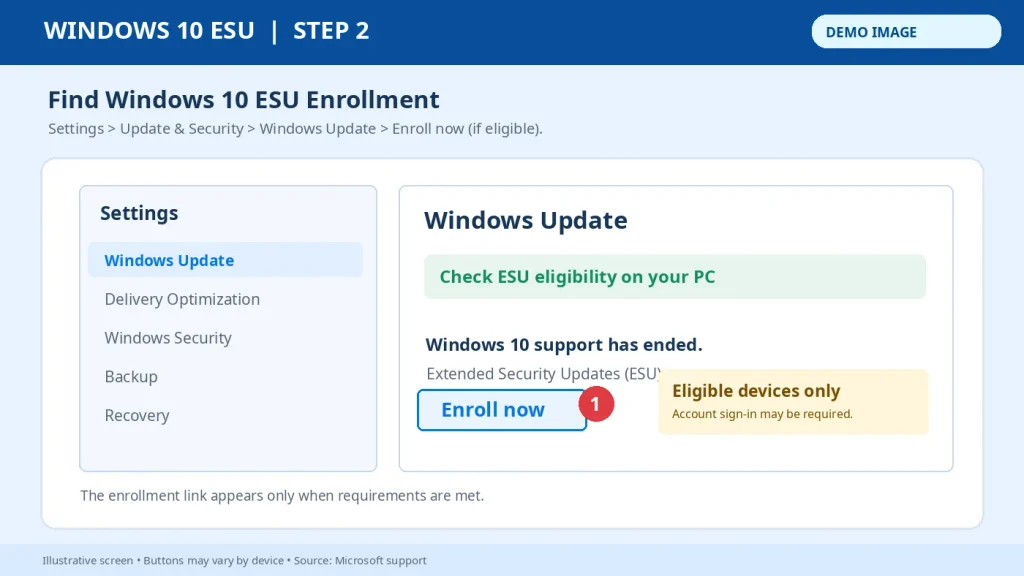
महत्वपूर्ण: हर Computer में वही Buttons या Options दिखाई दें, यह जरूरी नहीं है। Eligibility, Region, Account और Software की स्थिति के अनुसार Screen अलग हो सकती है।
क्या सभी लोगों को ESU मुफ्त मिलेगा?
नहीं, सभी Users के लिए स्वतः Free Enrollment की गारंटी नहीं है।
Microsoft की आधिकारिक भारतीय वेबसाइट पर ये विकल्प दिए गए हैं:
| Enrollment तरीका | संभावित लागत |
|---|---|
| PC Settings Sync करके | बिना अतिरिक्त शुल्क |
| Microsoft Rewards Redeem करके | 1,000 Rewards Points |
| One-time Purchase | US $30 या स्थानीय मुद्रा में समकक्ष राशि, लागू Tax अलग |
वास्तविक कीमत और उपलब्ध विकल्प Enrollment के समय जाँचें।
यदि आप पहले से ESU में Enrolled हैं, तो Microsoft की वर्तमान जानकारी के अनुसार पात्र Coverage स्वतः 12 अक्टूबर 2027 तक जारी रह सकती है।
Official ESU Enrollment Instructions:
Microsoft Windows 10 Consumer ESU
Windows 10 में ESU का Enroll Now Option नहीं दिख रहा?
कई Users के सामने यह समस्या आ सकती है कि Windows Update खोलने पर ESU Enrollment का Button दिखाई नहीं देता।
ऐसी स्थिति में कोई अनजान ESU Activator या Patch इस्तेमाल न करें।
सबसे पहले नीचे दिए गए Points जाँचें।
समाधान 1: Windows Version Check करें
Windows + R दबाएँ और winver लिखें।
देखें कि Version 22H2 है या नहीं।
समाधान 2: Windows Updates Check करें
Windows Update में आवश्यक Updates पूरी हुई हैं या नहीं, इसकी पुष्टि करें।
Microsoft द्वारा बताई गई Licensing Preparation Requirements भी जाँचें।
समाधान 3: Account की जाँच करें
Microsoft Administrator Account की Requirement पूरी होनी चाहिए।
यदि आपका Account किसी School या Company द्वारा Manage किया गया है, तो Consumer ESU का विकल्प उपलब्ध न भी हो सकता है।
समाधान 4: Computer Restart करें
Updates Install होने के बाद Pending Restart हो सकता है।
अपना काम Save करके Restart करें और Windows Update फिर खोलें।
समाधान 5: Official ESU Requirements पढ़ें
अगर सभी Conditions पूरी होने के बाद भी Option नहीं मिलता, तो Microsoft के आधिकारिक ESU Page पर वर्तमान Instructions देखें।
किसी Third-Party Website से Modified ESU Software Install न करें।
Windows 10 से Windows 11 Free में Upgrade कर सकते हैं?
हाँ, लेकिन केवल पात्र Computers पर।
Microsoft Windows 10 से Windows 11 का Upgrade बिना अलग Windows Upgrade शुल्क के उपलब्ध कराता है, बशर्ते Device आवश्यक Hardware और अन्य Conditions पूरी करता हो।
हर पुराने Laptop पर Windows 11 Install करना संभव या समर्थित नहीं होता।
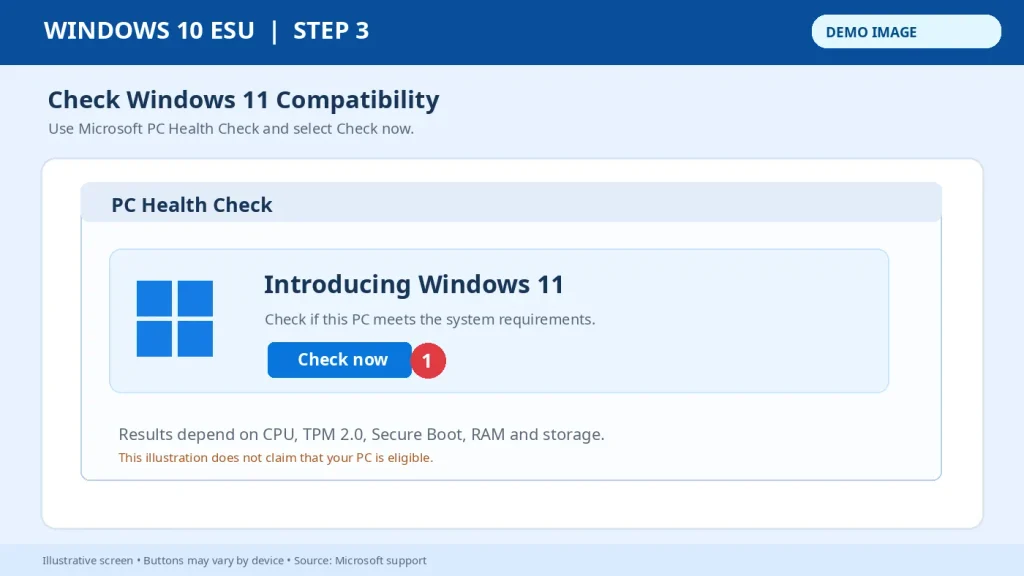
Windows 11 की मुख्य Requirements
| Hardware | Minimum Requirement |
|---|---|
| Processor | Supported 64-bit CPU, कम से कम 1 GHz और 2 Cores |
| RAM | 4 GB |
| Storage | 64 GB या अधिक |
| TPM | TPM 2.0 |
| Firmware | UEFI, Secure Boot Capable |
| Graphics | DirectX 12 Compatible |
| Display | HD 720p, 9 इंच से बड़ा |
इनके अलावा Supported Processor List और दूसरी Compatibility Conditions भी जरूरी हैं।
इसलिए केवल 4GB RAM होने का मतलब यह नहीं कि आपका Computer Windows 11 चलाने के लिए Eligible है।
Step 4: Windows 11 Compatibility कैसे Check करें?
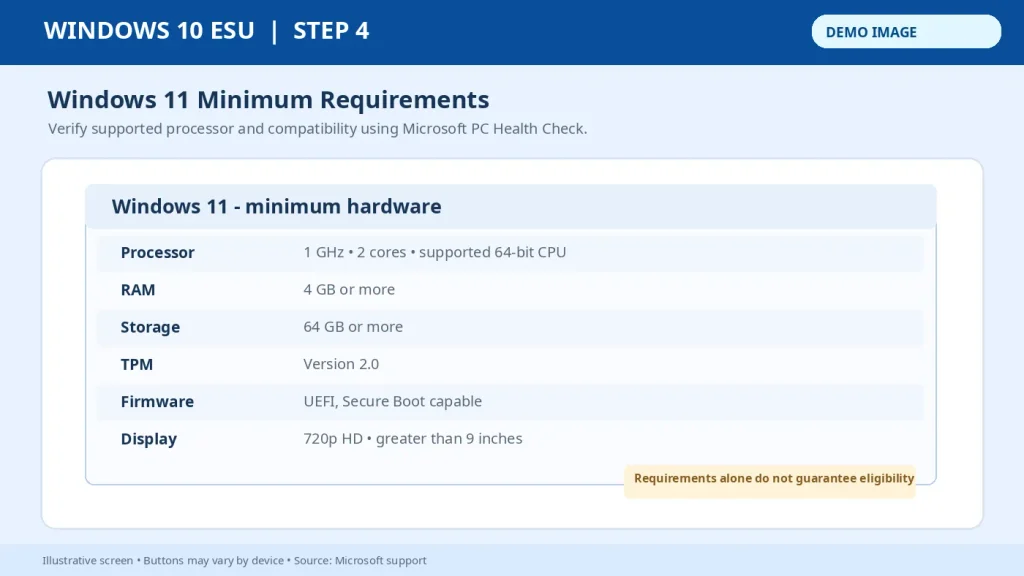
Microsoft का PC Health Check App आपके Computer की Windows 11 Eligibility जाँचने में मदद कर सकता है।
PC Health Check का इस्तेमाल
Step 1: Microsoft की Official PC Health Check Guide खोलें।
How to Use PC Health Check – Microsoft
Step 2: Official Link से PC Health Check App प्राप्त करें, यदि पहले से Install नहीं है।
Step 3: App खोलें।
Step 4: Windows 11 Compatibility वाले Section में Check now पर क्लिक करें।
Step 5: Result पढ़ें।
यदि Computer Eligible है, तो Windows Update में उपलब्ध Official Upgrade Option की जाँच करें।
यदि Computer Eligible नहीं है, तो App में बताए गए कारणों को समझें।
चेतावनी: केवल Windows 11 Install करने के लिए TPM, Secure Boot या अन्य Hardware Requirements को अनधिकृत तरीके से Bypass करना बेहतर समाधान नहीं है। Unsupported Installation में Reliability और Security संबंधित समस्याएँ हो सकती हैं।
Windows 10 ESU और Windows 11 में कौन बेहतर है?
यह आपके Computer की स्थिति पर निर्भर करता है।
| स्थिति | बेहतर विकल्प |
|---|---|
| Windows 11 पूरी तरह Compatible है | Backup के बाद Official Upgrade |
| Windows 11 Compatible नहीं है, लेकिन ESU Eligible है | ESU अस्थायी विकल्प हो सकता है |
| Computer बहुत पुराना है और ESU भी उपलब्ध नहीं | Supported OS या नए Hardware पर विचार करें |
| Office/Company का Computer है | Organisation के IT Administrator से संपर्क करें |
यदि आप Windows 10 पर ही रहना चाहते हैं, तो अपने Computer की Security पर विशेष ध्यान दें।
पुराने Windows 10 Computer को सुरक्षित रखने के 7 तरीके
ESU Enrollment मदद कर सकता है, लेकिन अकेले वही पूरी Security की गारंटी नहीं देता।
1. जरूरी Files का Backup रखें
Documents, Photos, Videos, Project Files और Business Data का नियमित Backup बनाते रहें।
External Drive या भरोसेमंद Cloud Storage का उपयोग किया जा सकता है।
2. Browser Updates जाँचें
जिस Browser का उपयोग करते हैं, उसका समर्थित और Updated Version इस्तेमाल करें।
3. अज्ञात Software Install न करें
Cracked Software, Fake Windows Activators और अनजान Download Websites से बचें।
4. Antivirus को सक्रिय रखें
उपलब्ध Antivirus Security को अनावश्यक रूप से Disable न करें।
हालाँकि Antivirus, Operating System Security Updates का पूरा विकल्प नहीं है।
5. संदिग्ध Links न खोलें
Fake Update Messages, Email Attachments और अनजान Download Links से सावधान रहें।
6. महत्वपूर्ण Password सुरक्षित रखें
मजबूत Password और जहाँ उपलब्ध हो वहाँ Two-Factor Authentication इस्तेमाल करें।
7. Windows 11 पर जाने की योजना बनाएँ
यदि आपका Computer Windows 11 के लिए Compatible है, तो Backup और Software Compatibility जाँचकर Upgrade की योजना बनाएँ।
Windows 10 पर CorelDRAW, Photoshop और दूसरे पुराने Software चलते रहेंगे?
Windows 10 का सामान्य Support समाप्त होने से पुराने Software अपने आप Delete नहीं होते।
लेकिन इसका मतलब यह भी नहीं कि भविष्य के सभी Software Versions Windows 10 पर समर्थित रहेंगे।
खासकर Graphic Design, DTP और Printing Professionals को Upgrade करने से पहले इन चीजों की जाँच करनी चाहिए:
- CorelDRAW और Photoshop का इस्तेमाल किया जाने वाला Version
- Printer और Scanner Driver Compatibility
- Hindi Fonts तथा Keyboard Layout
- USB Dongle या दूसरे Hardware License
- Project Files और जरूरी Plugin Compatibility
किसी भी बड़े Upgrade से पहले अपने Original Project Files का अलग Backup रखें।
यदि CorelDRAW या दूसरे Software चलाते समय आपका Windows Computer धीमा हो रहा है, तो SaltVision की यह संबंधित Guide पढ़ें:
Windows 10/11 में Computer Slow है? स्पीड बढ़ाने के 7 आसान और सुरक्षित तरीके
Windows 10 से Windows 11 Upgrade करने से पहले Backup कैसे लें?
Upgrade से पहले Backup लेना अच्छी आदत है।
सबसे पहले Documents, Desktop, Downloads, Pictures तथा अपने Design और Work Folders की सूची बनाएँ।
इसके बाद जरूरी Files को किसी External Hard Drive या Cloud Storage में Copy करें।
Backup पूरा होने पर कुछ Files खोलकर देख लें कि वे सही तरीके से उपलब्ध हैं।
यदि External Hard Drive आपके Computer पर दिखाई नहीं दे रही है, तो पहले इस समस्या को ठीक करें।
Windows 10/11 में External Hard Drive नहीं दिख रही? 7 आसान समाधान
Backup के बिना किसी बड़े System Upgrade या Fresh Installation की शुरुआत न करें।
Microsoft Official Backup Guide:
Choose a Backup Solution in Windows
Windows 10 ESU से जुड़ी जरूरी FAQs
Q1. क्या Windows 10 2026 में बंद हो जाएगा?
नहीं। Windows 10 का सामान्य Support 14 अक्टूबर 2025 को समाप्त हो चुका है, लेकिन Computer अपने आप बंद नहीं होता।
Q2. क्या Windows 10 के Security Updates 2027 तक मिलेंगे?
Microsoft के अनुसार पात्र Consumer ESU Devices पर महत्वपूर्ण Security Updates 12 अक्टूबर 2027 तक मिल सकते हैं। इसके लिए सही Enrollment जरूरी है।
Q3. क्या Windows 10 ESU बिल्कुल Free है?
कुछ पात्र Users PC Settings Sync करके बिना अतिरिक्त शुल्क के Enroll कर सकते हैं। अन्य Users को उपलब्ध विकल्पों के अनुसार Rewards या Paid Enrollment चुनना पड़ सकता है।
Q4. Windows 10 ESU के लिए कौन-सा Version चाहिए?
Consumer ESU के लिए Windows 10 Version 22H2 और Microsoft द्वारा बताई गई अन्य पात्रता शर्तें जरूरी हैं।
Q5. Windows 10 ESU Enrollment कहाँ मिलेगा?
पात्र Computers में Settings → Update & Security → Windows Update के अंदर Enrollment का विकल्प उपलब्ध हो सकता है।
Q6. Windows 11 के लिए TPM 2.0 जरूरी है?
Microsoft की सामान्य Windows 11 System Requirements में TPM 2.0 शामिल है। PC Health Check से अपने Device की Eligibility जाँचें।
Q7. क्या Windows 10 से Windows 11 Upgrade Free है?
पात्र Windows 10 Computers के लिए Microsoft का Windows 11 Upgrade बिना अलग Upgrade शुल्क के उपलब्ध है। Internet Data या दूसरे खर्च अलग हो सकते हैं।
Q8. क्या Windows 10 पर Antivirus होना काफी है?
नहीं। Antivirus मदद करता है, लेकिन Operating System के महत्वपूर्ण Security Updates का पूरा विकल्प नहीं है।
Q9. क्या पहले से ESU Enrolled Users को दोबारा Enroll करना होगा?
Microsoft की वर्तमान जानकारी के अनुसार पहले से Enrolled पात्र Devices की Coverage 12 अक्टूबर 2027 तक स्वतः जारी रह सकती है।
Q10. ESU के बाद क्या Windows 10 में नए Features आएँगे?
नहीं। Consumer ESU मुख्यतः महत्वपूर्ण Security Updates के लिए है। इसमें सामान्य नए Features, Product Improvements या पूरा Technical Support शामिल नहीं है।
निष्कर्ष
Windows 10 का Support खत्म होने का मतलब Computer का बंद होना नहीं है। लेकिन बिना Security Updates वाला पुराना Operating System इस्तेमाल करने से जोखिम बढ़ सकता है।
Microsoft की वर्तमान आधिकारिक जानकारी के अनुसार पात्र Windows 10 Users 12 अक्टूबर 2027 तक Extended Security Updates (ESU) प्राप्त कर सकते हैं।
अगर आपका PC Windows 11 के लिए Compatible है, तो Backup और Software Compatibility जाँचकर Official Upgrade करना बेहतर दीर्घकालिक विकल्प हो सकता है।
यदि आपका Computer अभी Windows 11 के लिए Eligible नहीं है, तो Windows 10 ESU अस्थायी सुरक्षा उपाय हो सकता है।
किसी भी स्थिति में Fake Windows Activator, Cracked Update Package या अनजान Third-Party Software से बचें।
Windows, Hindi Typing, Computer Problems, CorelDRAW और दूसरी उपयोगी Technology Guides के लिए SaltVision.in पर हमारे Articles पढ़ें।
Official References
- Microsoft India – Windows 10 End of Support
- Microsoft India – Consumer Extended Security Updates
- Microsoft – PC Health Check App
- Microsoft – Windows 11 System Requirements
- Microsoft – Windows Backup Solutions
Disclaimer: यह Guide सामान्य Educational Information के लिए है। ESU की पात्रता, कीमत, Enrollment Options और अवधि Microsoft की वर्तमान Policies के अनुसार बदल सकती हैं। किसी भी भुगतान या System Upgrade से पहले Official Microsoft Website पर विवरण जाँचें।
Pingback: Computer Slow Kaise Thik Kare? Windows 10/11 के 7 उपाय
Pingback: WiFi Connected But No Internet? Windows 10/11 में ठीक करने के 11 तरीके