
आज Computer और Mobile पर हिंदी तथा English दोनों भाषाओं में Typing करना बहुत जरूरी हो गया है। WhatsApp Message लिखना हो, MS Word में Document तैयार करना हो, Google पर हिंदी में Search करना हो या Online Form भरना हो, सही Keyboard की मदद से काम आसान हो जाता है।
बहुत से लोग Google पर Google Keyboard Download, Google Hindi Input Tools और Hindi English Typing Keyboard जैसे शब्द Search करते हैं। लेकिन उन्हें यह समझने में परेशानी होती है कि Mobile और Windows Computer के लिए कौन-सा Keyboard इस्तेमाल करना चाहिए।
इस Article में हम जानेंगे कि Google Keyboard Download कैसे करें, Android और iPhone में Gboard Install कैसे करें, Windows 10/11 में Google Input Tools कैसे इस्तेमाल करें तथा हिंदी और English के बीच आसानी से कैसे बदलें।
इस Guide में दिए गए Download Links आधिकारिक Websites के हैं।
Google Keyboard क्या है?
Google Keyboard एक सामान्य नाम है, जिससे लोग Google के Typing Tools को पहचानते हैं। अलग-अलग Devices के लिए इसके विकल्प अलग हैं।
Gboard Google द्वारा विकसित एक Mobile Keyboard App है। इसमें हिंदी, English और दूसरी भाषाओं में Typing, Word Suggestions, Emoji तथा Voice Typing जैसी सुविधाएँ उपलब्ध हो सकती हैं।
Google Input Tools एक अलग Tool है। इसका Chrome Extension और Online Version उपलब्ध है, जिनकी मदद से Computer के Browser में हिंदी और अन्य भाषाएँ टाइप की जा सकती हैं।
Windows 10 और Windows 11 में Microsoft का अपना Hindi Phonetic Keyboard भी उपलब्ध है।
Gboard और Google Input Tools में अंतर
| Feature | Gboard | Google Input Tools |
|---|---|---|
| मुख्य उपयोग | Mobile Typing | Web Browser में Typing |
| Android | उपलब्ध | Web Tools उपलब्ध |
| iPhone | उपलब्ध | Online Tool इस्तेमाल किया जा सकता है |
| Windows PC | Official Desktop App नहीं | Chrome Extension और Online Tool |
| हिंदी Typing | उपलब्ध | उपलब्ध |
| English Typing | उपलब्ध | सामान्य Keyboard से |
| Install | Play Store / App Store | Chrome Web Store |
इसलिए Download करने से पहले अपने Device के अनुसार सही Tool चुनें।
1. Android Mobile में Google Keyboard Download कैसे करें?
Android Mobile में Google Keyboard इस्तेमाल करने के लिए Gboard एक उपयोगी विकल्प है।
कई Android Smartphones में यह पहले से Install रहता है। यदि आपके Mobile में Gboard नहीं है, तो इसे Google Play Store से Download कर सकते हैं।
Step-by-Step Installation
Step 1: अपने Android Mobile में Google Play Store खोलें।
Step 2: Search Box में Gboard लिखें।
Step 3: Search Result में Gboard – the Google Keyboard चुनें। Developer का नाम Google LLC होना चाहिए।
Step 4: Install पर Tap करें।
Step 5: Installation पूरी होने के बाद App खोलें।
Step 6: यदि Setup Screen दिखाई दे, तो बताए गए तरीके से Gboard को Enable करें और Keyboard चुनें।
Step 7: अब WhatsApp, Notes या कोई ऐसा App खोलें जिसमें Text लिखा जा सकता हो।
यदि Gboard सक्रिय है, तो नया Keyboard दिखाई देगा।
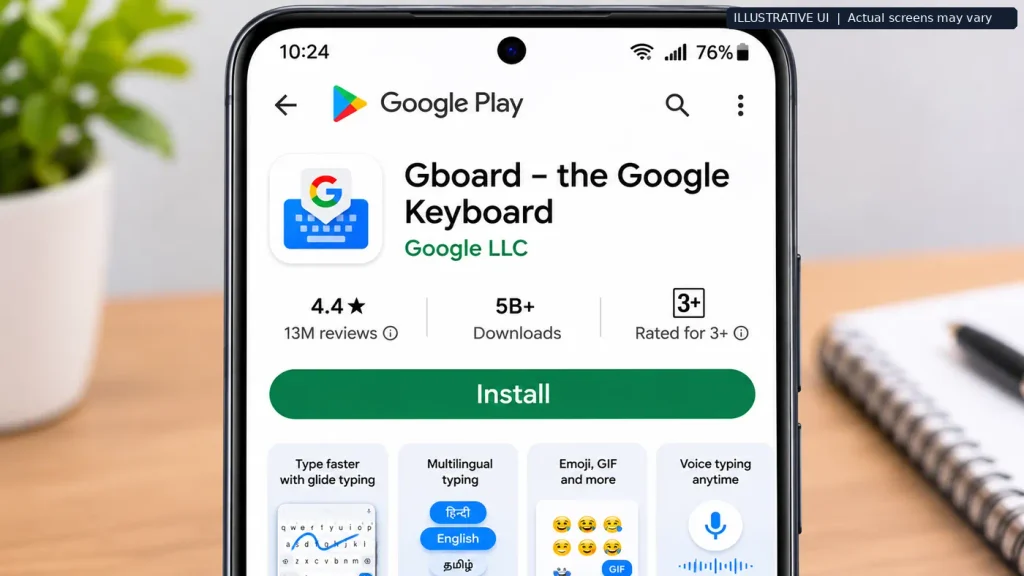
Official Gboard Download Link
Google Keyboard Download for Android – Play Store
सावधानी: Google Keyboard के नाम से उपलब्ध किसी अनजान APK Website से App Download करने के बजाय Official Play Store इस्तेमाल करें।
2. Gboard में Hindi Language कैसे Add करें?
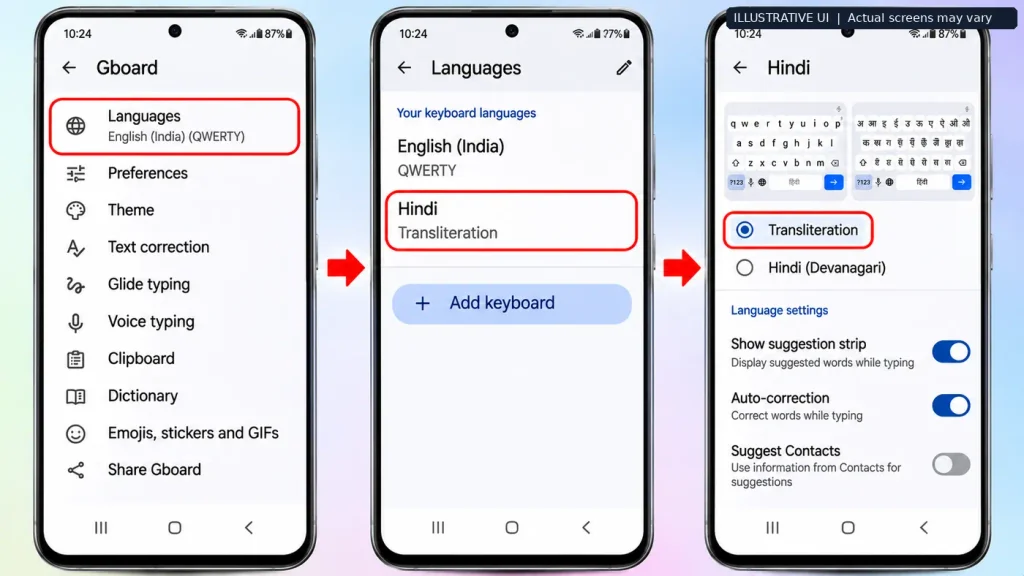
Gboard Install करने के बाद Hindi Typing के लिए भाषा जोड़नी होती है।
Hindi Keyboard जोड़ने का तरीका
- WhatsApp, Gmail या Notes जैसे किसी App में Typing Box खोलें।
- Keyboard खुलने पर Settings (⚙️) पर Tap करें।
- Languages पर जाएँ।
- Add keyboard चुनें।
- उपलब्ध भाषाओं में Hindi चुनें।
- अपनी जरूरत के अनुसार Keyboard Layout चुनें।
- Done दबाएँ।
अब Hindi Keyboard उपलब्ध हो जाएगा।
कुछ Mobile Phones में Settings खोलने का दूसरा रास्ता यह हो सकता है:
Settings → System → Keyboard → On-screen keyboard → Gboard → Languages
अलग-अलग Mobile Brands और Android Versions में Menu के नाम थोड़े अलग हो सकते हैं।
3. Google Keyboard से English लिखकर हिंदी कैसे टाइप करें?
Gboard की सबसे उपयोगी सुविधाओं में एक Hindi Transliteration है।
इसमें आप English अक्षरों की मदद से हिंदी शब्द लिख सकते हैं।
उदाहरण के लिए, यदि आपका Hindi Transliteration Layout सक्रिय है, तो namaste लिखने पर नमस्ते का सुझाव मिल सकता है।
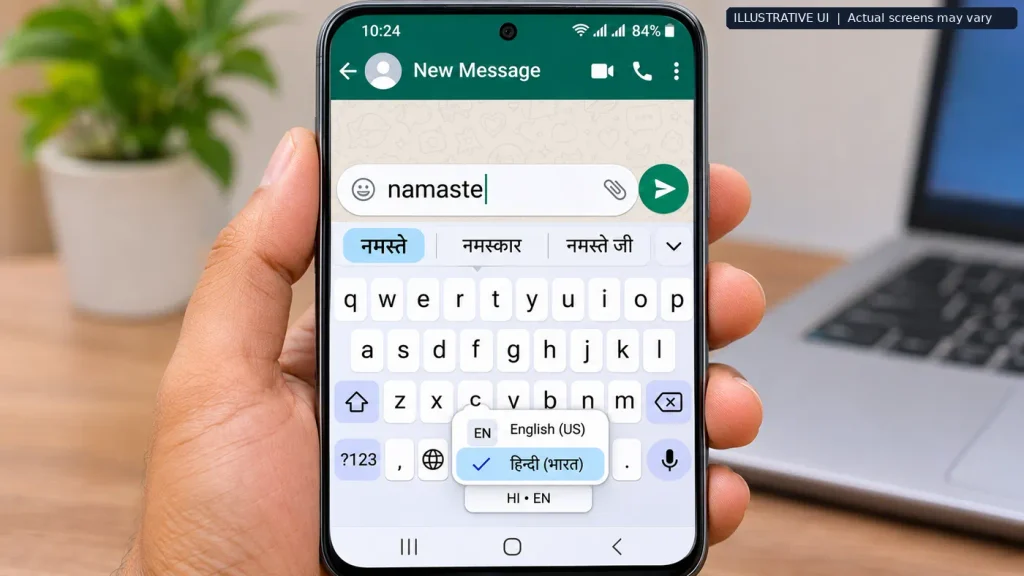
Hindi Transliteration कैसे चालू करें?
Step 1: Gboard Settings में जाएँ।
Step 2: Languages खोलें।
Step 3: Hindi चुनें।
Step 4: उपलब्ध Layouts में Transliteration या हिंदी को English अक्षरों से लिखने वाला विकल्प चुनें।
Step 5: Done दबाएँ।
Step 6: अब किसी Typing App में लिखकर देखें।
Hindi Typing Examples
| English में लिखें | हिंदी में परिणाम |
|---|---|
| namaste | नमस्ते |
| bharat | भारत |
| mera naam | मेरा नाम |
| aap kaise hain | आप कैसे हैं |
| dhanyavad | धन्यवाद |
| computer | कंप्यूटर |
| hindi typing | हिंदी टाइपिंग |
ध्यान दें: अंतिम शब्द Keyboard के Suggestions और चुने गए Layout पर निर्भर करता है। सही सुझाव को Tap करके Select करें।
Transliteration और Translation में क्या अंतर है?
दोनों अलग तकनीकें हैं।
Transliteration में शब्द की ध्वनि के आधार पर लिपि बदलती है।
उदाहरण: namaste → नमस्ते
Translation में भाषा के अनुसार अर्थ बदलता है।
उदाहरण: Good morning → सुप्रभात
Google Keyboard से हिंदी Typing करते समय यह अंतर समझना उपयोगी है।
4. Google Keyboard में Hindi से English कैसे बदलें?
यदि आप एक ही Mobile से हिंदी और English दोनों में Message लिखते हैं, तो बार-बार Settings खोलने की जरूरत नहीं पड़ती।
Keyboard Language बदलने के Steps
- किसी Typing App को खोलें।
- Gboard Keyboard दिखाई देने दें।
- Spacebar को दबाकर रखें।
- उपलब्ध भाषाओं में Hindi या English चुनें।
यदि Keyboard में Globe या Language Switch Button दिखाई देता है, तो उसकी मदद से भी भाषा बदल सकते हैं।
Language Switch Button दिखाई नहीं दे रहा?
Gboard Settings में जाकर Preferences खोलें।
वहाँ Show language switch key का विकल्प उपलब्ध हो, तो उसे Enable करें।
अब Hindi और English Keyboard के बीच बदलना आसान हो जाएगा।
5. iPhone में Google Keyboard Download और Install कैसे करें?
Google का Gboard Keyboard iPhone और iPad के लिए भी उपलब्ध है।
iPhone में Gboard Install करने के Steps
Step 1: iPhone में App Store खोलें।
Step 2: Search में Gboard लिखें।
Step 3: Developer Google वाला Gboard App चुनें।
Step 4: Get पर Tap करके Install करें।
Step 5: इसके बाद iPhone Settings खोलें।
Step 6: General → Keyboard → Keyboards पर जाएँ।
Step 7: Add New Keyboard में Gboard उपलब्ध हो, तो उसे जोड़ें।
Step 8: अब WhatsApp या Notes में Keyboard खोलें और Globe Button से Gboard चुनें।
Official iPhone Download Link
Gboard – Google Keyboard for iPhone
iPhone में Hindi Language Add करना
Gboard सक्रिय होने पर Keyboard का Globe Button दबाकर रखें।
Gboard की Settings में Languages → Add language खोलें और Hindi चुनें।
फिर Keyboard की उपलब्ध भाषा सूची से हिंदी या English चुनकर Typing करें।
कुछ Features Android और iPhone में अलग हो सकते हैं।
6. Windows 10/11 में Google Keyboard Download कैसे करें?
यहाँ एक महत्वपूर्ण बात समझें।
Gboard का आधिकारिक Windows Desktop App उपलब्ध नहीं है। Windows Computer में Google के Typing Tools का इस्तेमाल करने के लिए Google Input Tools Chrome Extension या उसका Online Version इस्तेमाल करें।
यदि आप Windows में किसी भी Desktop App में लगातार हिंदी Typing करना चाहते हैं, तो आगे बताया गया Microsoft Hindi Phonetic Keyboard ज्यादा उपयुक्त हो सकता है।
7. Google Input Tools Chrome Extension Install कैसे करें?
Google Input Tools का Chrome Extension कंप्यूटर के Google Chrome Browser में हिंदी Typing करने का एक आसान तरीका है।
Step 1: Chrome Web Store खोलें
अपने Windows Computer में Google Chrome खोलें।
इस Official Link पर जाएँ:
Google Input Tools – Chrome Web Store
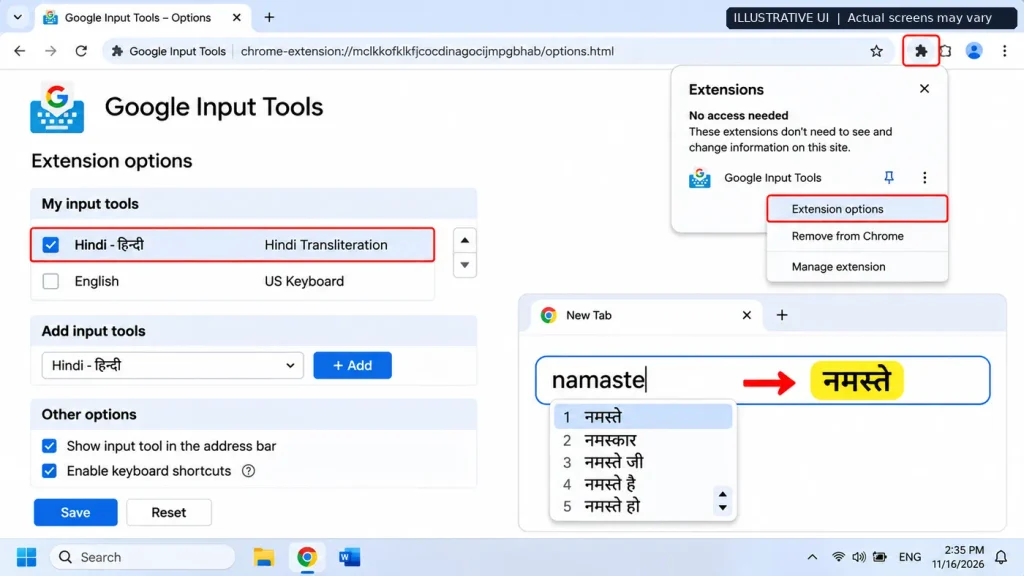
Step 2: Extension Install करें
Add to Chrome पर क्लिक करें।
यदि Chrome पुष्टि माँगे, तो Add extension चुनें।
Step 3: Extension की Settings खोलें
Chrome के Toolbar में Extensions वाले Icon पर क्लिक करें।
Google Input Tools का Icon चुनें और Extension options खोलें।
Step 4: Hindi Input Method Add करें
भाषाओं की सूची में Hindi Transliteration या अपनी जरूरत का हिंदी Input Method खोजें।
उसे Selected Input Tools की सूची में Add करें।
Step 5: Hindi Typing शुरू करें
Extension के Icon पर क्लिक करें।
अपना हिंदी Input Method सक्रिय करें।
अब किसी Website में Text Box खोलें और English Keyboard से हिंदी शब्द लिखकर देखें।
उदाहरण:
namaste → नमस्ते
Suggestions में से सही शब्द चुनें।
Step 6: वापस English Typing कैसे करें?
Google Input Tools Extension पर क्लिक करके Turn off चुनें।
अब Browser में सामान्य English Keyboard से Typing कर सकते हैं।
महत्वपूर्ण: Google Input Tools Chrome Extension मुख्यतः Chrome Browser के Web Pages में काम करता है। यह अपने आप MS Word, Notepad या CorelDRAW जैसे सभी Desktop Software में सक्रिय नहीं हो जाता।
Google की आधिकारिक Installation Guide:
Google Input Tools – Chrome Setup Guide
8. बिना Install किए Google से Hindi Typing कैसे करें?
यदि आपको कभी-कभी हिंदी में Paragraph लिखना होता है और कोई Extension Install नहीं करना चाहते, तो Google Input Tools का Online Version उपयोगी हो सकता है।
Online Hindi Typing का तरीका
- Google Chrome या दूसरा आधुनिक Browser खोलें।
- नीचे दिया Official Link खोलें।
- उपलब्ध भाषाओं में Hindi चुनें।
- हिंदी Transliteration वाला Input Tool चुनें।
- Text Box में Typing शुरू करें।
- सही शब्द चुनकर Paragraph तैयार करें।
- Text Copy करके जरूरत के अनुसार दूसरे Document में Paste करें।
Google Input Tools – Online Hindi Typing
Online Tool को इस्तेमाल करने के लिए Internet Connection और समर्थित Web Browser जरूरी हो सकता है।
यह तरीका छोटे Hindi Messages, Paragraphs और Web Content के लिए सुविधाजनक है।
9. Windows 10 में बिना Google Keyboard के हिंदी Typing कैसे करें?
यदि आप Windows 10 पर MS Word, Notepad, Photoshop या दूसरे Desktop Software में हिंदी लिखना चाहते हैं, तो Microsoft का Hindi Phonetic Keyboard इस्तेमाल कर सकते हैं।
इसके लिए किसी अनजान Website से Software Download करने की जरूरत नहीं है।
Windows 10 में Hindi Language जोड़ें
Step 1: Start Menu खोलें।
Step 2: Settings → Time & Language → Language पर जाएँ।
Step 3: Preferred languages में Add a language क्लिक करें।
Step 4: Hindi खोजें और उसे Install करें।
Step 5: Installed Hindi Language के Options खोलें।
Step 6: Keyboard वाले Section में उपलब्ध होने पर Hindi Phonetic जोड़ें।
Step 7: Keyboard बदलने के लिए Windows + Space दबाएँ।
अब Hindi Phonetic Keyboard चुनकर हिंदी Typing करें।
यदि Phonetic Keyboard तुरंत दिखाई नहीं दे, तो Internet Connection जाँचें और Windows को जरूरी Language Components Install करने दें।
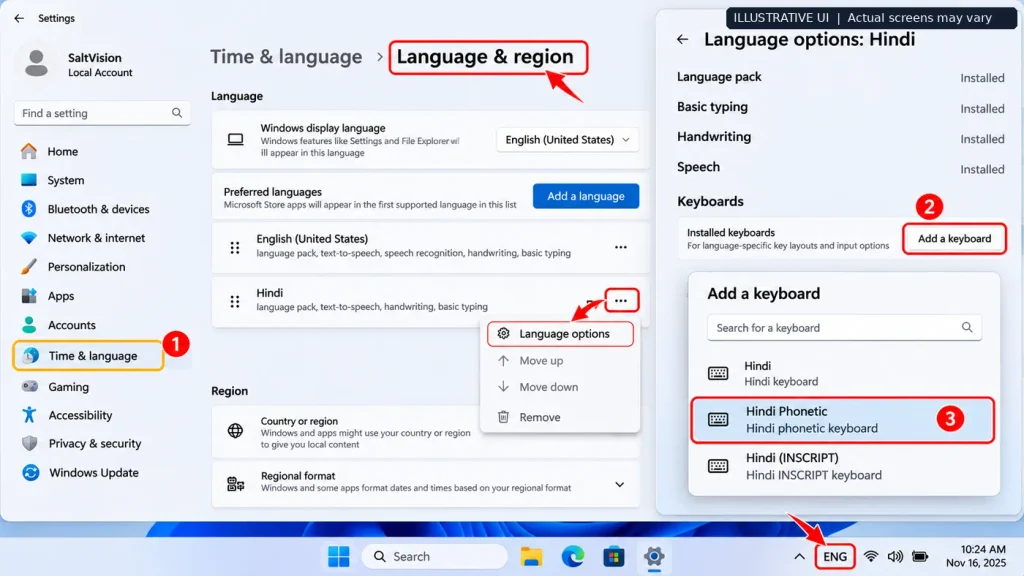
10. Windows 11 में Hindi Phonetic Keyboard कैसे Install करें?
Windows 11 में भी Hindi Keyboard जोड़ने की सुविधा उपलब्ध है।
Step-by-Step तरीका
- Start → Settings खोलें।
- Time & language → Language & region में जाएँ।
- Add a language पर क्लिक करें।
- Hindi खोजकर Install करें।
- Hindi Language के पास तीन डॉट (…) → Language options खोलें।
- Keyboards Section में Add a keyboard चुनें।
- Hindi Phonetic उपलब्ध हो तो Select करें।
Windows + Spaceदबाकर Hindi Phonetic Keyboard चुनें।
अब सामान्य English Keyboard से शब्दों की ध्वनि के अनुसार हिंदी Suggestions प्राप्त कर सकते हैं।
उदाहरण के लिए namaste लिखने पर नमस्ते जैसा विकल्प दिखाई दे सकता है।
Microsoft की Official Guide:
Set up and use Indic Phonetic Keyboards – Microsoft
Google Input Tools और Windows Hindi Phonetic में कौन बेहतर है?
अगर आपको केवल Chrome Browser में हिंदी लिखनी है, तो Google Input Tools उपयोगी है।
लेकिन यदि आप MS Word और दूसरे Windows Desktop Apps में Typing करना चाहते हैं, तो Windows Hindi Phonetic Keyboard अधिक व्यावहारिक विकल्प हो सकता है।
11. MS Word में Hindi और English Typing कैसे करें?
Windows में Hindi Keyboard जोड़ने के बाद Microsoft Word में भी उसका इस्तेमाल कर सकते हैं।
तरीका
- Microsoft Word खोलें।
- नया Document बनाएँ।
Windows + Spaceसे Hindi Phonetic Keyboard चुनें।- Unicode Hindi Font जैसे Mangal या किसी समर्थित Devanagari Font का उपयोग करें।
- हिंदी Text लिखें।
- English में लौटने के लिए फिर
Windows + Spaceसे English Keyboard चुनें।
जरूरी: Font चुनना और Keyboard Layout चुनना अलग चीजें हैं।
अगर Keyboard English पर है, तो केवल Font को Mangal करने से अपने आप Phonetic Hindi Typing सक्रिय नहीं होगी।
12. CorelDRAW में Google Hindi Typing कैसे करें?
CorelDRAW का उपयोग Book Cover, Notebook, Poster, Brochure और Graphic Design के लिए किया जाता है।
यदि आप CorelDRAW में हिंदी Text लिखना चाहते हैं, तो Unicode Keyboard और समर्थित Font की मदद ले सकते हैं।
तरीका
- Windows में Hindi Phonetic Keyboard सक्रिय करें।
- CorelDRAW खोलें।
- Text Tool चुनें।
- Unicode Hindi Font Select करें।
- हिंदी Text लिखकर देखें।
- अगर Text गलत दिखाई दे, तो Font Compatibility और Software Version जाँचें।
ध्यान दें: पुराने CorelDRAW Versions में Unicode Hindi Text का व्यवहार अलग हो सकता है। कई बार Font, Text Rendering या Copy-Paste की समस्या आती है।
यदि आप CorelDRAW में Kruti Dev, DevLys या अन्य Legacy Fonts के साथ काम करते हैं, तो Unicode Hindi Typing की पद्धति सीधे उसी तरह काम नहीं करेगी।
इस समस्या को समझने के लिए SaltVision की यह Guide पढ़ें:
CorelDRAW में Hindi Font Problem कैसे ठीक करें?
यदि आपको Kruti Dev Font Install करना है, तो देखें:
Kruti Dev Font Download और Install कैसे करें?
13. Google Keyboard से Voice Typing कैसे करें?
Gboard के समर्थित Devices और Languages में Voice Typing की सुविधा उपयोगी हो सकती है।
Voice Typing Steps
- Gboard वाला कोई Typing App खोलें।
- Keyboard में Microphone Icon खोजें।
- Microphone Permission माँगे जाने पर उसकी जरूरत समझकर अनुमति दें।
- समर्थित भाषा चुनें।
- स्पष्ट आवाज में बोलें।
- स्क्रीन पर दिखाई देने वाला Text जाँचें और गलतियाँ सुधारें।
Voice Typing की उपलब्धता Device, भाषा, Permissions और Software Version के अनुसार बदल सकती है।
व्यक्तिगत या गोपनीय जानकारी बोलकर Type करते समय Privacy का ध्यान रखें।
14. Google Hindi Typing काम नहीं कर रही? समाधान
कभी-कभी Keyboard Install होने के बाद भी हिंदी Typing शुरू नहीं होती।
ऐसी स्थिति में नीचे दिए गए Solutions जाँचें।
समस्या 1: Gboard में Hindi नहीं दिख रही
समाधान: Gboard Settings → Languages में जाकर Hindi Add करें। सुनिश्चित करें कि सही Layout चुना गया है।
समस्या 2: English लिखने पर हिंदी नहीं बन रही
समाधान: Hindi Transliteration Layout सक्रिय करें। केवल Hindi Alphabet Keyboard चुनने पर English अक्षरों से हिंदी Suggestions वाला तरीका अलग हो सकता है।
समस्या 3: Chrome Extension काम नहीं कर रहा
समाधान: Google Input Tools Extension सक्रिय है या नहीं, जाँचें। सही Input Method Select करें और Web Page Refresh करें।
समस्या 4: Windows में Hindi Phonetic नहीं दिख रहा
समाधान: Hindi Language Install होने की पुष्टि करें। Language Options में Keyboard जोड़ें। Internet Connection और Windows Updates भी जाँचें।
समस्या 5: MS Word में हिंदी नहीं लिख पा रहे
समाधान: Windows + Space से हिंदी Keyboard Select करें। Unicode Hindi Font का उपयोग करें और पहले Notepad में Typing Test करें।
समस्या 6: CorelDRAW में हिंदी अक्षर टूट रहे हैं
समाधान: Software Version, Font और Text Encoding की Compatibility जाँचें। Legacy Kruti Dev Fonts और Unicode Fonts को एक जैसा न समझें।
Windows Hindi Typing से जुड़ी दूसरी समस्याओं के लिए SaltVision की यह Guide भी पढ़ें:
Windows 10 में Hindi Typing नहीं हो रही? आसान समाधान
15. हिंदी Typing के लिए जरूरी Tips
Hindi–English Typing को आसान बनाने के लिए कुछ अच्छी आदतें अपनाएँ।
- रोजाना 10–15 मिनट हिंदी में Typing Practice करें।
- शुरुआत में छोटे Words और Sentences लिखें।
- गलत Word Suggestions को जाँचकर सही विकल्प चुनें।
- Hindi Phonetic और INSCRIPT Keyboard के बीच का अंतर समझें।
- किसी महत्वपूर्ण Document को Save करने से पहले Font और Text जाँच लें।
- बड़े Documents में Unicode Fonts को प्राथमिकता दें, जहाँ Software उन्हें सही समर्थन देता हो।
- Download के लिए Official Sources का इस्तेमाल करें।
इन बातों का ध्यान रखकर हिंदी और English दोनों में काम करना अधिक सुविधाजनक हो सकता है।
Frequently Asked Questions (FAQs)
Q1. Google Keyboard Download कैसे करें?
Android के लिए Google Play Store और iPhone के लिए Apple App Store से Official Gboard App Download करें। Windows Browser के लिए Google Input Tools Chrome Extension इस्तेमाल करें।
Q2. क्या Gboard Windows 10/11 में Install होता है?
Google का आधिकारिक Gboard Windows Desktop App उपलब्ध नहीं है। Windows में Google Input Tools Chrome Extension, Online Tool या Microsoft Hindi Phonetic Keyboard इस्तेमाल किया जा सकता है।
Q3. क्या Google Keyboard Free है?
Gboard और Google Input Tools के बताए गए आधिकारिक विकल्प मुफ्त उपलब्ध हैं। इन्हें Install करने के लिए किसी अनजान Third-Party Website पर भुगतान करने की जरूरत नहीं है।
Q4. English से Hindi Typing कैसे करें?
Gboard या Google Input Tools में Hindi Transliteration सक्रिय करें। फिर namaste जैसे English अक्षरों से हिंदी शब्द लिखकर Suggestions चुन सकते हैं।
Q5. Google Keyboard में Hindi और English कैसे बदलें?
Android Gboard में Spacebar दबाकर रखें या उपलब्ध Language Switch Button इस्तेमाल करें। iPhone में Globe Button से भाषा बदलें।
Q6. क्या Google Input Tools MS Word में काम करता है?
Google Input Tools Chrome Extension मुख्यतः Browser के लिए है। MS Word जैसे Desktop Apps में Windows Hindi Phonetic Keyboard इस्तेमाल करना ज्यादा उपयुक्त है।
Q7. Windows 11 में बिना Software Download किए हिंदी कैसे लिखें?
Windows Settings में Hindi Language और Hindi Phonetic Keyboard जोड़ें। इसके बाद Windows + Space से हिंदी Keyboard चुनें।
Q8. क्या CorelDRAW में Google Hindi Typing कर सकते हैं?
Unicode Hindi Text का इस्तेमाल संभव हो सकता है, लेकिन यह CorelDRAW Version और Font Compatibility पर निर्भर करता है। पुराने Versions में अतिरिक्त समस्याएँ आ सकती हैं।
Q9. Google Keyboard में Hindi Voice Typing कैसे करें?
यदि आपके Device और भाषा में सुविधा उपलब्ध है, तो Gboard का Microphone Button इस्तेमाल कर सकते हैं।
Q10. सबसे सुरक्षित Google Keyboard Download Link कौन-सा है?
Android के लिए Google Play Store, iPhone के लिए Apple App Store और Chrome के लिए Google के आधिकारिक Chrome Web Store का Link इस्तेमाल करें।
निष्कर्ष
अब आप समझ गए होंगे कि Google Keyboard Download कैसे करें और Android, iPhone तथा Windows Computer पर हिंदी और English Typing के लिए कौन-सा विकल्प चुनना चाहिए।
Mobile Users के लिए Gboard एक उपयोगी Keyboard App है। Chrome Browser में हिंदी Typing के लिए Google Input Tools उपलब्ध है। वहीं MS Word और दूसरे Windows Desktop Apps में हिंदी Typing करने के लिए Microsoft Hindi Phonetic Keyboard इस्तेमाल किया जा सकता है।
Download के समय Official Websites का उपयोग करें, सही Keyboard Layout चुनें और जरूरी Documents में Text की जाँच अवश्य करें।
Computer Tips, Hindi Typing, CorelDRAW और दूसरी उपयोगी तकनीकी जानकारी के लिए SaltVision.in पर हमारे Tutorials पढ़ें।
Pingback: Windows 10 Hindi Typing कैसे करें? नहीं हो रही तो समाधान