
PageMaker 7.0 Windows 11 में Open नहीं हो रहा है या Software खोलते ही बंद हो जाता है? अगर आप DTP Operator, Graphic Designer या Printing Press में काम करते हैं, तो यह समस्या आपके काम को प्रभावित कर सकती है।
Adobe PageMaker 7.0 एक पुराना Desktop Publishing Software है, जिसका उपयोग आज भी कई जगह Books, Question Papers, Notes और अन्य Printing Material तैयार करने के लिए किया जाता है।
लेकिन Windows 11 में PageMaker चलाते समय कई प्रकार की समस्याएँ आ सकती हैं, जैसे Software Open न होना, बार-बार Crash होना, पुरानी PMD File नहीं खुलना या Hindi Fonts सही दिखाई नहीं देना।
इस Article में हम PageMaker 7.0 की ऐसी समस्याओं के 7 आसान समाधान समझेंगे।
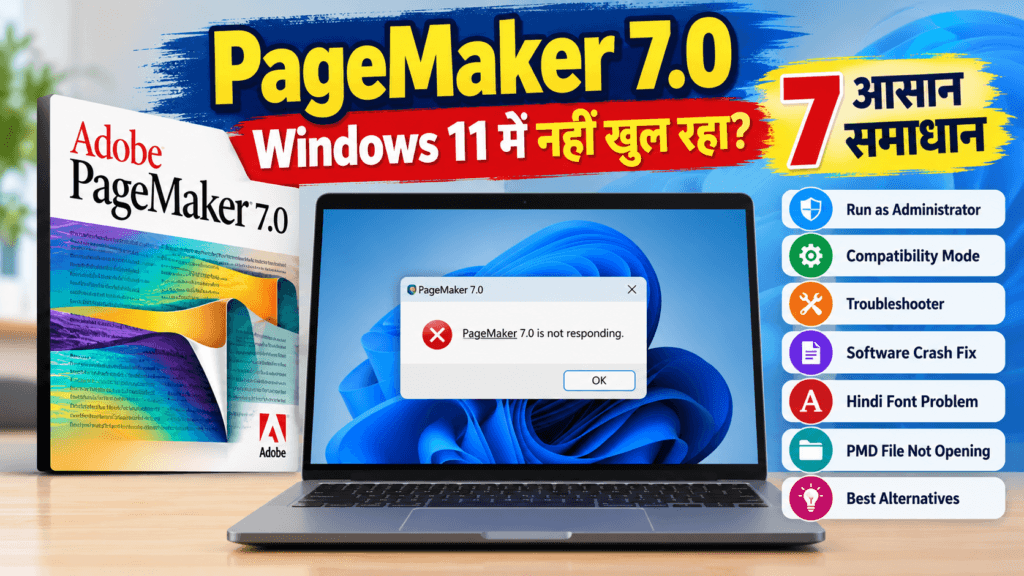
महत्वपूर्ण: Adobe PageMaker 7.0 को Windows 11 के लिए आधिकारिक रूप से समर्थित Software नहीं माना जाना चाहिए। नीचे दिए गए उपाय कुछ Computers पर काम कर सकते हैं, लेकिन सभी पर सफल होने की गारंटी नहीं है।
1. PageMaker 7.0 को Run as Administrator करके खोलें
कभी-कभी पुराने Software को Windows में आवश्यक Permission नहीं मिलती, जिससे Program ठीक से Start नहीं हो पाता।
समाधान:
- Desktop पर PageMaker 7.0 के Shortcut को खोजें।
- उस पर Right Click करें।
- Run as administrator पर क्लिक करें।
- Windows की Permission Window आए तो Yes करें।
- अब देखें कि PageMaker Open हो रहा है या नहीं।
अगर Software खुल जाता है, तो संभव है कि समस्या Permission से संबंधित रही हो।
ध्यान दें: Administrator Mode केवल भरोसेमंद, वैध रूप से प्राप्त Software पर ही उपयोग करें।
2. Compatibility Mode में PageMaker चलाएँ
PageMaker 7.0 पुराने Windows Versions के समय बनाया गया था। इसलिए Windows 11 में Compatibility Mode का उपयोग करना एक उपयोगी Troubleshooting Step हो सकता है।
Step-by-Step तरीका:
- PageMaker के Shortcut पर Right Click करें।
- Open file location चुनें।
- PageMaker की मुख्य
.exeFile पर Right Click करें। - Properties खोलें।
- Compatibility Tab पर जाएँ।
- Run this program in compatibility mode for को Tick करें।
- पहले Windows XP (Service Pack 3) का विकल्प उपलब्ध हो तो उसे आजमाएँ।
- Apply और OK पर क्लिक करें।
- PageMaker दोबारा Open करके देखें।
अगर इससे फायदा नहीं होता, तो Windows 7 Compatibility Mode भी Test कर सकते हैं।
ध्यान दें: Compatibility Mode Software को पूरी तरह पुराने Windows में नहीं बदलता। यह केवल कुछ Compatibility Settings लागू करता है।
3. Program Compatibility Troubleshooter का उपयोग करें
Windows 11 में पुराने Programs की Compatibility समस्याओं को पहचानने के लिए Microsoft का Troubleshooting विकल्प उपलब्ध है।
कैसे इस्तेमाल करें?
- Windows Settings खोलें।
- System → Troubleshoot → Other troubleshooters पर जाएँ।
- Program Compatibility Troubleshooter उपलब्ध हो तो उसे चलाएँ।
- निर्देशों के अनुसार समस्या वाले Program को चुनें।
- सुझाई गई Settings को Test करें।
Windows 11 के कुछ नए Versions में यह प्रक्रिया Get Help App के माध्यम से खुल सकती है और सभी Programs सूची में उपलब्ध नहीं होते।
यदि PageMaker सूची में नहीं दिखता, तो ऊपर बताए गए Manual Compatibility Mode को आजमाएँ।
Windows के पुराने Software की Compatibility Problem ठीक करने के लिए Microsoft की आधिकारिक गाइड भी पढ़ सकते हैं।
4. PageMaker खुलते ही बंद हो जाता है तो क्या करें?
कभी-कभी PageMaker की Window कुछ सेकंड दिखाई देती है और फिर अपने आप बंद हो जाती है।
ऐसा Software Compatibility, Installation Files, Permissions या किसी अन्य System Conflict के कारण हो सकता है।
ये उपाय आजमाएँ:
- Computer Restart करें।
- PageMaker को सीधे Start Menu से खोलकर देखें।
- कोई पुरानी PMD File Double Click करने के बजाय पहले खाली PageMaker खोलें।
- Compatibility Mode बदलकर Test करें।
- Windows Update और Graphics Driver Updates की जाँच करें।
यदि PageMaker केवल एक विशेष File खोलने पर Crash होता है, तो समस्या उस Document में भी हो सकती है।
सलाह: किसी भी Repair या Reinstallation से पहले अपनी .pmd Files और Fonts का Backup अवश्य लें।
क्या PageMaker के साथ आपका पूरा Computer भी Slow चल रहा है?
यदि PageMaker के अलावा Chrome, CorelDRAW और दूसरे Software भी धीरे खुल रहे हैं या बार-बार Hang हो रहे हैं, तो समस्या Windows की Performance से भी संबंधित हो सकती है।
ऐसी स्थिति में हमारी गाइड Computer Slow Kaise Thik Kare? Windows 10/11 में स्पीड बढ़ाने के 7 आसान तरीके पढ़ें। इसमें Task Manager, Startup Apps, Disk Cleanup और RAM Usage जाँचने के आसान तरीके बताए गए हैं।
5. PageMaker 7.0 में Hindi Font सही नहीं दिख रहा
PageMaker में Hindi Typing के लिए कई पुराने Documents में Kruti Dev, DevLys और अन्य Legacy Fonts का उपयोग किया गया है।
जब ऐसे Documents दूसरे Computer पर खोले जाते हैं, तो Font Missing होने या अलग Font इस्तेमाल होने के कारण Text गलत दिखाई दे सकता है।
समाधान:
- पहले पता करें कि Document में कौन-सा Font इस्तेमाल हुआ है।
- उस Font की वैध और भरोसेमंद Copy उपलब्ध करें।
- Font Install करने के लिए उसकी File पर Right Click करके Install चुनें।
- PageMaker बंद करके दोबारा खोलें।
- संबंधित PMD File खोलकर Text जाँचें।
यदि Font Install होने के बाद भी Text गलत दिखता है, तो संभव है कि Document किसी अलग Font Encoding में तैयार किया गया हो।
महत्वपूर्ण: केवल Kruti Dev Font Install करने से Unicode Hindi Text अपने आप सही नहीं हो जाता। Legacy Hindi और Unicode Hindi की Encoding अलग होती है।
इस विषय पर हमारी वेबसाइट का Article भी पढ़ें:
Kruti Dev Font Download और Install कैसे करें?
6. PageMaker की पुरानी PMD File नहीं खुल रही
कई बार PageMaker Software तो खुल जाता है, लेकिन किसी विशेष .pmd File को Open करने पर Error आ जाता है।
इस समस्या का कारण File Damage, Unsupported Content, Missing Linked Files या पुरानी Installation से संबंधित अंतर हो सकता है।
समाधान:
- सबसे पहले Original PMD File की एक Copy बनाएँ।
- PageMaker खोलकर File → Open से Document खोलें।
- File को किसी छोटे और सरल Folder Path में Copy करके Test करें।
- दूसरी PMD File खोलकर देखें कि समस्या केवल एक Document में है या सभी में।
- यदि पुरानी Backup Copy उपलब्ध है, तो उसे खोलकर जाँचें।
अगर दूसरी PMD Files सही खुल रही हैं और केवल एक File नहीं खुल रही, तो संभव है कि उसी File में समस्या हो।
सावधानी: किसी महत्वपूर्ण PMD File पर बार-बार प्रयोग करने के बजाय उसकी Duplicate Copy पर काम करें।
7. Windows 11 में PageMaker नहीं चल रहा तो सबसे सुरक्षित विकल्प क्या है?
यदि Administrator Mode, Compatibility Settings और अन्य Troubleshooting के बाद भी PageMaker 7.0 नहीं चल रहा है, तो इसका अर्थ यह हो सकता है कि Software और Operating System के बीच Compatibility की समस्या है।
ऐसी स्थिति में ये विकल्प उपयोगी हो सकते हैं:
विकल्प 1: पुराने Working Computer का उपयोग
यदि आपके पास ऐसा Computer है जिस पर PageMaker पहले से सही चल रहा है, तो पुरानी Files को PDF में Export करके सुरक्षित रख सकते हैं।
विकल्प 2: Virtual Machine
उचित लाइसेंस वाले पुराने Windows को Virtual Machine में चलाकर कुछ Legacy Software इस्तेमाल किए जा सकते हैं। हालांकि इसके लिए Technical Knowledge और Security Precautions जरूरी हैं। Internet से जुड़े असमर्थित पुराने Windows का उपयोग जोखिमपूर्ण हो सकता है।
विकल्प 3: नए DTP Software में काम करना
भविष्य के Projects के लिए Adobe InDesign, CorelDRAW या अन्य उपयुक्त Publishing Software पर विचार किया जा सकता है।
ध्यान रखें कि PMD Files इन Programs में सीधे और पूरी तरह Editable खुलें, यह जरूरी नहीं है। Layout दोबारा तैयार करना पड़ सकता है।
PageMaker 7.0 Windows 11 में काम नहीं कर रहा — Quick Checklist
| समस्या | पहले क्या करें? |
|---|---|
| PageMaker Open नहीं होता | Run as Administrator |
| Software तुरंत बंद होता है | Compatibility Mode और Restart |
| Windows Compatibility Error | Program Compatibility Troubleshooter |
| Hindi Font गलत दिखता है | Original Font और Encoding जाँचें |
| PMD File Open नहीं होती | Backup Copy और दूसरी File Test करें |
| केवल एक Document Crash करता है | उस Document की समस्या जाँचें |
| सभी उपाय विफल हैं | पुराने Working System या वैकल्पिक DTP Software पर विचार करें |
अक्सर पूछे जाने वाले सवाल (FAQ)
Q1. क्या PageMaker 7.0 Windows 11 में चलता है?
कुछ Computers पर PageMaker 7.0 चल सकता है, लेकिन Windows 11 के लिए इसकी आधिकारिक Compatibility की गारंटी नहीं है।
Q2. PageMaker 7.0 खोलते ही बंद क्यों हो जाता है?
इसके पीछे Compatibility, Installation, Permission या Document से संबंधित समस्या हो सकती है। सबसे पहले Software को बिना कोई Document खोले Test करें।
Q3. क्या Compatibility Mode से PageMaker ठीक हो जाएगा?
कुछ स्थितियों में मदद मिल सकती है, लेकिन यह सभी समस्याओं का निश्चित समाधान नहीं है।
Q4. PageMaker में Kruti Dev Font कैसे ठीक करें?
Document में इस्तेमाल हुआ सही Font Install करें और जाँचें कि Text Legacy Font Encoding में है या Unicode में।
Q5. क्या PageMaker की PMD File CorelDRAW में खोल सकते हैं?
CorelDRAW में PMD File का पूरी तरह Editable और सटीक Import सामान्य रूप से अपेक्षित नहीं करना चाहिए। PDF Export करके कुछ सामग्री Import की जा सकती है, लेकिन Editability और Layout अलग हो सकते हैं।
Q6. क्या PageMaker 7.0 को दोबारा Install करना चाहिए?
यदि Installation Files खराब हैं तो Reinstallation एक विकल्प हो सकता है। लेकिन पहले Backup लें और केवल वैध, भरोसेमंद Installer का उपयोग करें। Reinstallation से Windows 11 Compatibility की गारंटी नहीं मिलती।
PageMaker 7.0 Windows 11 में Install और Run कैसे करें?
Adobe PageMaker 7.0 एक पुराना Desktop Publishing (DTP) Software है, जिसे Windows 11 के लिए आधिकारिक रूप से विकसित नहीं किया गया था। इसलिए Windows 11 में इसे Install करने या चलाने पर Compatibility Error, Setup Error या Software Not Responding जैसी समस्याएँ आ सकती हैं।
यदि आपके पास PageMaker 7.0 का वैध Installation Setup और License है, तो नीचे दिए गए तरीके आजमा सकते हैं।
1. PageMaker 7.0 का Setup तैयार करें
- सबसे पहले अपने पुराने Original CD या अधिकृत Installation Source से Setup प्राप्त करें।
- किसी अनजान वेबसाइट से Cracked या Modified Setup डाउनलोड न करें।
- महत्वपूर्ण Files और Documents का Backup रखें।
2. Setup को Administrator के रूप में चलाएँ
- PageMaker के Setup Folder को खोलें।
Setup.exeपर Right Click करें।- Run as administrator चुनें।
- स्क्रीन पर दिखाई देने वाले निर्देशों का पालन करें।
यदि Setup शुरू नहीं होता है, तो अगले तरीके को आजमाएँ।
3. Compatibility Mode का उपयोग करें
Setup.exeपर Right Click करके Properties खोलें।- Compatibility टैब में जाएँ।
- Run this program in compatibility mode for विकल्प चुनें।
- उपलब्ध विकल्पों में से Windows XP (Service Pack 3) या Windows 7 आजमाएँ।
- Apply → OK करके Setup दोबारा चलाएँ।
ध्यान दें कि Compatibility Mode हर पुराने Software के काम करने की गारंटी नहीं देता।
4. Installation के बाद PageMaker खोलें
यदि Software सफलतापूर्वक Install हो जाता है, तो PageMaker के Shortcut पर Right Click करके Run as administrator आजमा सकते हैं। जरूरत पड़ने पर उसके Shortcut की Properties में भी Compatibility Mode सेट करें।
यदि PageMaker खुल रहा है लेकिन Hindi Font सही नहीं दिख रहे हैं, तो Installed Fonts और Kruti Dev तथा Unicode Encoding की जाँच करें।
5. Windows 11 में Install नहीं हो रहा तो क्या करें?
कुछ पुराने PageMaker Installers या Components आधुनिक 64-bit Windows के साथ Compatible नहीं होते। ऐसे मामलों में केवल Compatibility Mode बदलने से समस्या ठीक नहीं होगी।
यदि आपके पास वैध License और उपयुक्त पुराने Windows का Installation Media है, तो तकनीकी जानकारी के साथ एक अलग Virtual Machine में PageMaker चलाने का विकल्प जाँच सकते हैं। पुराने Windows को Internet से अलग रखना अधिक सुरक्षित है।
महत्वपूर्ण: PageMaker 7.0 के Windows 11 पर सफलतापूर्वक Install या Run होने की गारंटी नहीं है। किसी भी अनधिकृत Download Link, Crack या सुरक्षा सेटिंग बंद करने वाले तरीके से बचें।
निष्कर्ष
यदि PageMaker 7.0 Windows 11 में नहीं खुल रहा, तो सबसे पहले Run as Administrator, Compatibility Mode और Windows Troubleshooter का उपयोग करें।
अगर Software खुल जाता है लेकिन Hindi Font या PMD File में समस्या आती है, तो Font, Encoding और Document की जाँच करें।
PageMaker एक पुराना Software है, इसलिए महत्वपूर्ण Publishing Projects का नियमित Backup रखना और भविष्य के लिए आधुनिक DTP Software पर विचार करना उपयोगी रहेगा।
ऐसे ही CorelDRAW, PageMaker, Hindi Fonts, PDF Editing और Computer से संबंधित आसान Tutorials के लिए SaltVision.in पढ़ते रहें।
Pingback: Computer Slow Kaise Thik Kare? Windows 10/11 के 7 उपाय