
क्या आपकी PDF File बहुत बड़ी है और आप उसे Email, WhatsApp या किसी Online Application Form में Upload नहीं कर पा रहे हैं? क्या PDF Compress करने के बाद उसके Text और Images धुंधले दिखाई देने लगते हैं?
इस Guide में आप जानेंगे कि PDF File Size कम कैसे करें, Online और Offline तरीकों में क्या अंतर है और किस प्रकार की PDF के लिए कौन-सी Quality Settings उपयोगी हैं। इसके साथ वास्तविक PDF Compression Test के परिणाम भी दिए गए हैं।
School Projects, Certificates, Books, Question Papers, Catalogues और Printing Designs के लिए एक जैसी PDF Settings सही नहीं होतीं। इसलिए सबसे पहले PDF का उद्देश्य तय करें।
PDF File का Size ज्यादा क्यों होता है?
PDF File का Size केवल उसके Pages की संख्या पर निर्भर नहीं करता। कई बार 10 Pages वाली Colour Catalogue PDF, 100 Pages वाली Text PDF से भी ज्यादा बड़ी हो सकती है।
इसके प्रमुख कारण हैं:
- High Resolution Photos और Images।
- अधिक DPI पर Scan किए गए Documents।
- PDF में Embedded Fonts।
- High Quality Graphics और Design Elements।
- एक ही Image का कई बार इस्तेमाल।
- बिना उचित Compression के PDF Export करना।
- प्रत्येक Page का Image के रूप में Save होना।
यदि PDF में केवल Text है, तो सामान्यतः उसका Size कम होता है। लेकिन Scanned Books, Colour Catalogues और Photos वाली PDF का Size अधिक हो सकता है।
क्या बिना Quality खराब किए PDF का Size कम कर सकते हैं?
PDF Compression मुख्य रूप से दो प्रकार का होता है।
1. Lossless Compression
इसमें Data को अधिक कुशल तरीके से Store किया जाता है और मूल Image Data हटाने की आवश्यकता नहीं होती।
यह Text, Vector Graphics और कुछ Printing Documents के लिए उपयोगी है। हालांकि पहले से Compress की गई PDF में इससे सीमित लाभ मिल सकता है।
2. Lossy Compression
इसमें Image Resolution या Image Data कम करके File Size घटाया जाता है।
इससे PDF का Size काफी कम हो सकता है, लेकिन अत्यधिक Compression से Images और Scanned Text में धुंधलापन दिखाई दे सकता है।
इसलिए हर PDF को बिना किसी Quality Loss के बहुत छोटे Size में बदलना संभव नहीं है।
PDF Compress करने के लिए कौन-सी Quality रखें?
PDF के उपयोग के अनुसार नीचे दी गई Settings को शुरुआती विकल्प के रूप में इस्तेमाल कर सकते हैं।
| PDF का उपयोग | सुझावित Image Resolution |
|---|---|
| WhatsApp Sharing | 96–150 DPI |
| सामान्य Email Documents | 150 DPI |
| Online Application Forms | 150–200 DPI |
| Scanned Certificates | 200–300 DPI |
| सामान्य PDF E-Book | 150–200 DPI |
| Colour Book Printing | लगभग 300 DPI |
| Black and White Line Art | Vector या 600–1200 DPI |
| Professional Offset Printing | Printer की निर्धारित Settings |
यहाँ DPI का अर्थ PDF में मौजूद Bitmap Images की प्रभावी Resolution है। ये सामान्य शुरुआती सुझाव हैं। छोटे अक्षर, बारीक लाइनें या महत्वपूर्ण Photos होने पर अधिक Resolution की आवश्यकता पड़ सकती है।
1. बिना Software के Online PDF File Size कम कैसे करें?
यदि आपके Computer में कोई PDF Editor Install नहीं है, तो गैर-गोपनीय Documents के लिए Online PDF Compression Tool का उपयोग कर सकते हैं।
PDF24 इसके लिए एक उपयोगी विकल्प है।
PDF24 से PDF Compress करने की प्रक्रिया
- अपने Computer में Chrome, Firefox या Microsoft Edge Browser खोलें।
- PDF24 Compress PDF की वेबसाइट खोलें।
- Choose files पर क्लिक करें।
- जिस PDF का Size कम करना है, उसे Select करें।
- आवश्यकता के अनुसार DPI और Image Quality सेट करें।
- शुरुआती परीक्षण के लिए 150 DPI और 80% Image Quality रखें।
- Compress बटन पर क्लिक करें।
- तैयार PDF File को Download करें।
- Original और Compressed PDF की Quality की तुलना करें।
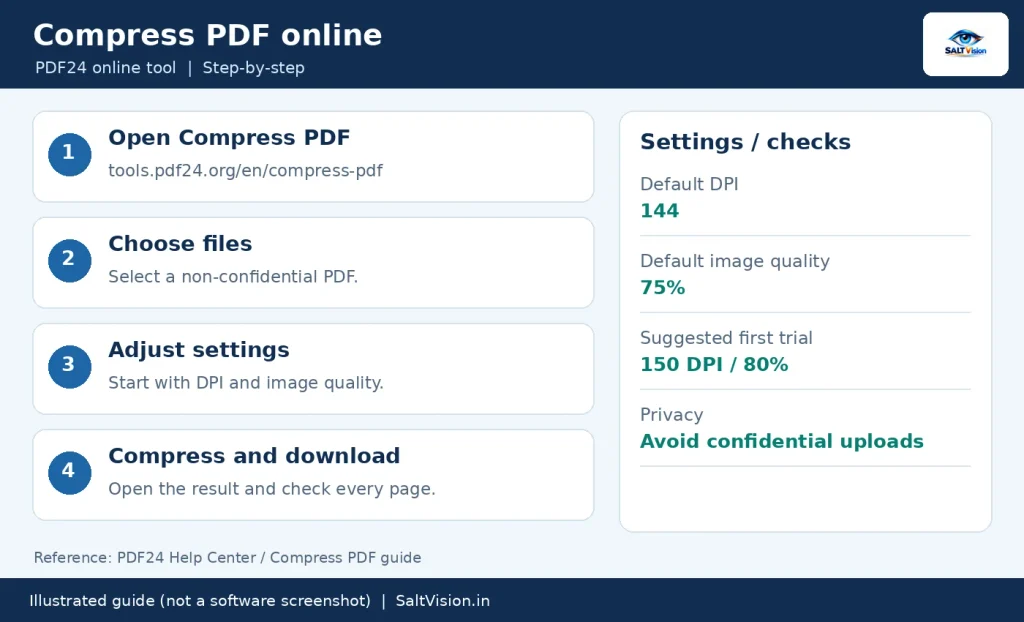
PDF24 Online: PDF चुनने, Quality सेट करने और Compress करने की निर्देशात्मक चित्र-गाइड (वास्तविक स्क्रीनशॉट नहीं)।
सामान्य PDF के लिए शुरुआती Settings
| Setting | सुझाव |
|---|---|
| DPI | 150 |
| Image Quality | 80% |
| Colour | Original Colour |
यदि File Size अभी भी अधिक है, तो Original PDF से दोबारा शुरुआत करें और Resolution या Image Quality को थोड़ा कम करके देखें।
PDF24 की आधिकारिक Guide में 144 DPI और 75% Image Quality की Default Settings बताई गई हैं। आवश्यकतानुसार इन मानों को बढ़ा सकते हैं।
PDF24 की आधिकारिक Guide और वास्तविक Software Screenshots देखें।
महत्वपूर्ण सावधानी: Aadhaar Card, PAN Card, Bank Statement, Confidential Question Papers और निजी Office Documents को किसी Online PDF Tool पर Upload करने के बजाय Offline तरीका अपनाएँ।
2. PDF24 Creator से Offline PDF Compress कैसे करें?
यदि आप नियमित रूप से PDF Files पर काम करते हैं, तो Windows के लिए PDF24 Creator उपयोगी Software है।
इसमें PDF Compression सहित कई PDF Tools उपलब्ध हैं। Offline Tools का उपयोग करते समय PDF को Internet Server पर Upload करने की जरूरत नहीं पड़ती।
PDF24 Creator Download और Install करें
PDF24 Creator की आधिकारिक वेबसाइट खोलें और अपने Windows के अनुकूल Version को Download करके Install करें।
PDF File का Size कम करने की प्रक्रिया
- Start Menu से PDF24 Toolbox खोलें।
- Compress PDF विकल्प चुनें।
- अपनी Original PDF File Add करें।
- DPI और Image Quality निर्धारित करें।
- Compress पर क्लिक करें।
- तैयार File का Size और Quality देखें।
- PDF को नए नाम से Save करें।
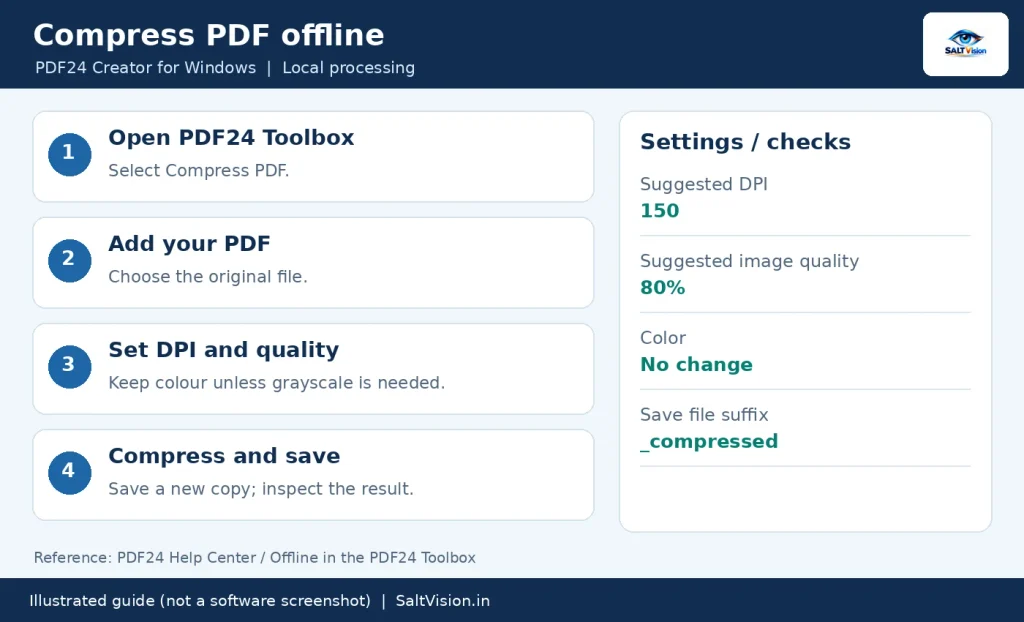
PDF24 Creator की Offline प्रक्रिया – निर्देशात्मक चित्र, वास्तविक स्क्रीनशॉट नहीं।
अलग-अलग Documents के लिए Compression Settings
| Document | DPI | Image Quality |
|---|---|---|
| सामान्य Documents | 150 | 75–85% |
| Scanned Notes | 150–200 | 80–90% |
| Certificates | 200–300 | 85–95% |
| Photos वाली PDF | 200–300 | 85–95% |
ये Settings शुरुआती परीक्षण के लिए हैं। अंतिम PDF की Quality जाँचने के बाद ही उसका इस्तेमाल करें।
उदाहरण के लिए, यदि Original File का नाम Book.pdf है, तो Compressed File का नाम Book-Compressed.pdf रखें।
इससे आपकी Original High Quality PDF सुरक्षित रहेगी।
3. Adobe Acrobat Pro से PDF File Size कम कैसे करें?
Adobe Acrobat Pro एक Professional PDF Editing Software है। इसमें PDF File को Compress करने के साथ उसकी Images और अन्य Components को Optimize करने के विकल्प भी मिलते हैं।
यदि आप पहले से Adobe Acrobat Pro का इस्तेमाल करते हैं, तो अलग PDF Compressor की आवश्यकता नहीं पड़ सकती।
Reduced Size PDF का उपयोग करें
- Adobe Acrobat Pro खोलें।
- अपनी PDF File खोलें।
- Menu या पुराने Version में File Menu पर जाएँ।
- Save as Other विकल्प चुनें।
- Reduced Size PDF पर क्लिक करें।
- उपयुक्त Acrobat Compatibility चुनें।
- PDF को नए नाम से Save करें।
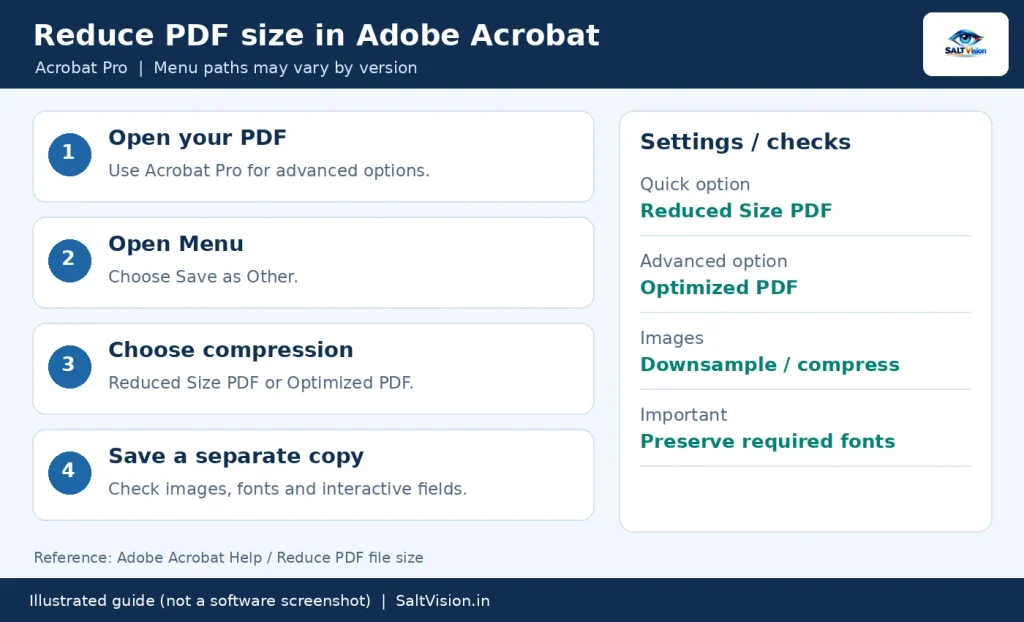
Software के Version के अनुसार Menu और Options का स्थान अलग हो सकता है।
Adobe Acrobat Pro: Reduced Size PDF और PDF Optimizer – निर्देशात्मक चित्र, वास्तविक स्क्रीनशॉट नहीं।
PDF Optimizer से Advanced Compression
Adobe Acrobat Pro में PDF Optimizer की मदद से Image Compression, Resolution और अन्य PDF Components की Settings पर अधिक नियंत्रण मिलता है।
यदि PDF का Size मुख्य रूप से Images के कारण ज्यादा है, तो पहले Images की Settings जाँचें।
सामान्य पढ़ने या Digital Sharing वाली PDF के लिए Image Resolution कम की जा सकती है। Printing वाली PDF के लिए Resolution कम करने से पहले विशेष सावधानी रखें।
Embedded Fonts, Colour Profiles, Bookmarks और Form Fields को बिना आवश्यकता हटाने से बचें।
अधिक जानकारी के लिए Adobe Acrobat की आधिकारिक PDF Size Reduction Guide पढ़ें।
ध्यान दें कि Acrobat Reader और Acrobat Pro की सुविधाएँ अलग-अलग हैं। कुछ Advanced Compression सुविधाओं के लिए Paid Plan की आवश्यकता हो सकती है।
4. CorelDRAW से कम Size की PDF कैसे बनाएँ?
यदि आप CorelDRAW में Book Cover, Notebook Cover, Catalogue, Visiting Card, Poster या Printing Design तैयार करते हैं, तो PDF Export करते समय सही Settings चुनना बहुत जरूरी है।
अधिकतर मामलों में Original CorelDRAW File से सही तरीके से PDF Export करना, पहले से बनी PDF को बार-बार Compress करने से बेहतर होता है।
CorelDRAW में PDF Export Settings
- अपनी CDR File खोलें।
- File Menu पर जाएँ।
- Publish to PDF विकल्प चुनें।
- PDF का नाम और Location निर्धारित करें।
- Settings खोलें।
- Objects Tab में जाएँ।
- Bitmap Compression और Downsampling के विकल्प देखें।
- Photos के लिए उपयुक्त JPEG Quality या Lossless ZIP Compression चुनें।
- जहाँ उपलब्ध हो, Compress Text and Line Art विकल्प Enable करें।
- OK करके PDF Save करें।
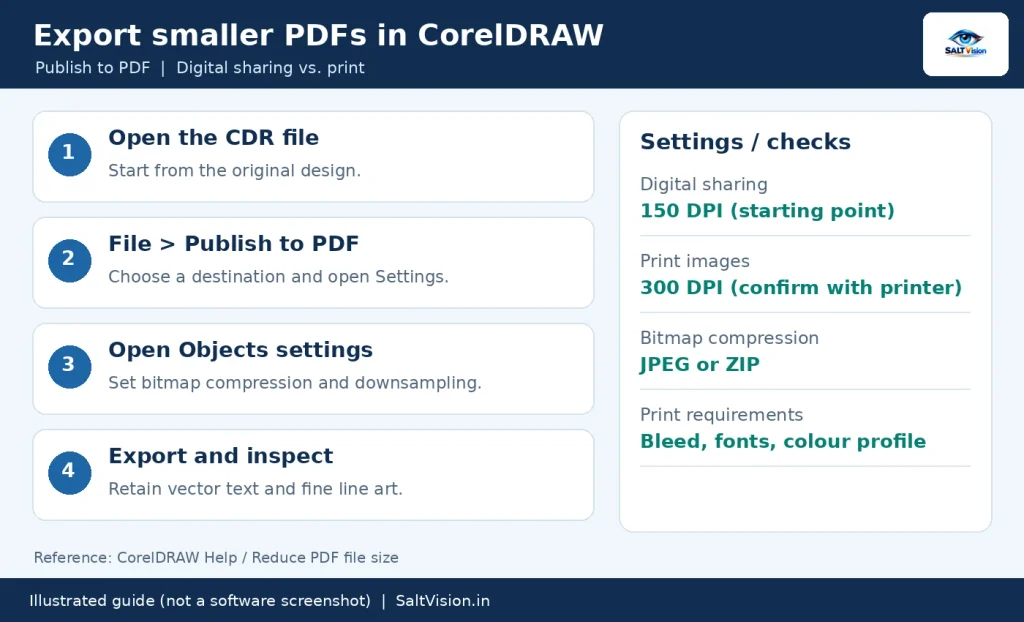
CorelDRAW PDF Export की Settings – निर्देशात्मक चित्र, वास्तविक स्क्रीनशॉट नहीं।
CorelDRAW X7 और नए Versions में कुछ Options के नाम या स्थान अलग हो सकते हैं। पुराने CorelDRAW में JPEG Quality का पैमाना प्रतिशत की तरह नहीं होता, इसलिए Slider की High Quality दिशा देखकर Settings चुनें।
JPEG और ZIP Compression में अंतर
| Compression | उपयोग |
|---|---|
| JPEG | Colour Photos और सामान्य Images |
| ZIP | Lossless Bitmap Compression |
| None | बिना Bitmap Compression के Export |
JPEG Compression से Photos वाली PDF का Size काफी कम हो सकता है, लेकिन बहुत अधिक Compression से Image Quality प्रभावित हो सकती है।
ZIP Compression में Image Data सुरक्षित रहता है, हालांकि File Size अधिक हो सकता है।
WhatsApp और Printing के लिए अलग-अलग PDF बनाएँ
मान लीजिए आपने CorelDRAW में एक Notebook Catalogue तैयार किया है। उसे ग्राहक को WhatsApp पर भेजना है और साथ ही Printing Press में भी देना है।
ऐसी स्थिति में दो अलग PDF Files बनाएँ।
| Setting | Digital Sharing PDF | Printing PDF |
|---|---|---|
| Colour Images | लगभग 150 DPI | लगभग 300 DPI |
| Compression | उचित JPEG Quality | High Quality या Lossless |
| Colour Mode | स्क्रीन के अनुकूल | Printer की आवश्यकता के अनुसार |
| Text और Graphics | साफ और पढ़ने योग्य | Vector सुरक्षित रखें |
| Bleed | सामान्यतः आवश्यक नहीं | डिजाइन और प्रेस के अनुसार |
| Fonts | सही Rendering | Font Embedding की जाँच |
Professional Printing वाली PDF पर सामान्य Online Compression Tool इस्तेमाल करने से पहले Printer की आवश्यकताओं की पुष्टि करें।
अधिक जानकारी के लिए CorelDRAW की आधिकारिक PDF Compression Guide देखें।
यदि PDF में हिंदी अक्षर ठीक से दिखाई नहीं दे रहे हैं, तो हमारी CorelDRAW Hindi Font Problem और उसके समाधान वाली Guide भी पढ़ें।
5. Mobile से PDF File Size कम कैसे करें?
Android और iPhone में भी PDF File Compress की जा सकती है।
सामान्य और गैर-गोपनीय Documents के लिए Mobile Browser में Online PDF Compressor इस्तेमाल करना आसान है।
Mobile में PDF Compress करने के Steps
- Android में Chrome या iPhone में Safari खोलें।
- PDF24 Compress PDF खोलें।
- Choose files विकल्प पर Tap करें।
- Mobile Storage या Files App से PDF Select करें।
- आवश्यक Quality Settings चुनें।
- Compress पर Tap करें।
- Compressed PDF Download करें।
- File खोलकर सभी Pages की जाँच करें।
यदि आपका Document निजी है, तो भरोसेमंद Offline PDF Editing App या Computer का उपयोग करें।
PDF को 100 KB या 200 KB में कैसे Compress करें?
कई Online Application Forms में PDF Upload करने की Maximum File Size Limit निर्धारित होती है।
यदि किसी PDF को 100 KB या 200 KB से कम करना है, तो निम्न तरीके आजमा सकते हैं:
- यदि आप नया Document Scan कर रहे हैं, तो अनावश्यक खाली किनारों को Crop करें।
- यदि Colour जरूरी नहीं है और Portal अनुमति देता है, तो Grayscale इस्तेमाल करें।
- PDF में अनावश्यक Pages हटाएँ, लेकिन जरूरी Documents न हटाएँ।
- Image Resolution को पहले 200 या 150 DPI पर आजमाएँ।
- जरूरत पड़ने पर Image Quality धीरे-धीरे कम करें।
- PDF खोलकर छोटे अक्षरों, फोटो, हस्ताक्षर और मुहर की जाँच करें।
- File Properties में वास्तविक Size देखें।
हर PDF को निर्धारित KB में बदलना संभव नहीं होता। अधिक Pages या महत्वपूर्ण Photos होने पर अत्यधिक Compression से Document अपठनीय हो सकता है।
PDF Compression का वास्तविक परीक्षण और परिणाम
PDF Compression की अलग-अलग Settings का प्रभाव समझने के लिए Colour Bitmap, Selectable Text और बारीक Vector Lines वाली एक पेज की नमूना PDF बनाई गई।
इस परीक्षण में स्थानीय Python Tools (PyMuPDF और Pillow) की सहायता से Image Data को अलग-अलग Settings पर Encode करके दो PDF संस्करण तैयार किए गए।
PDF Compression Test Result
| PDF Type | Resolution और Encoding | File Size | Size में कमी |
|---|---|---|---|
| Original PDF | 300 DPI, PNG | 1,839.1 KiB | — |
| Digital Sharing PDF | 150 DPI, JPEG 80 | 74.4 KiB | 96.0% |
| High Resolution PDF | 300 DPI, JPEG 95 | 462.9 KiB | 74.8% |
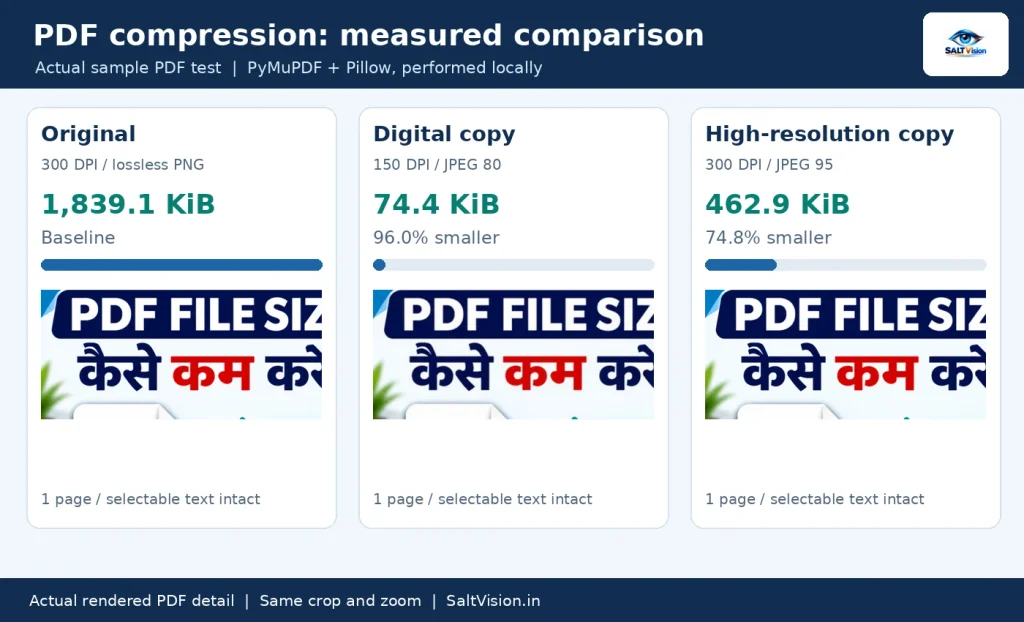
स्थानीय परीक्षण की वास्तविक PDF तुलना: तीनों संस्करणों का समान हिस्से पर दृश्य और मापा गया File Size।
परीक्षण में क्या पाया गया?
- Digital Sharing वाली PDF का Size लगभग 96% कम हुआ।
- High Resolution PDF का Size लगभग 74.8% कम हुआ।
- तीनों PDF Files में Page Count समान रहा।
- Selectable Text और Vector Lines सुरक्षित रहीं।
- 300 DPI वाले संस्करण में Bitmap की मूल Pixel Dimensions सुरक्षित रहीं।
हालांकि JPEG Compression में कुछ Image Quality Loss संभव है। High Resolution PDF को Professional Printing के लिए इस्तेमाल करने से पहले Colour Profile, Bleed और Print Quality की अलग से जाँच करनी चाहिए।
नोट: यह परीक्षण PDF24, Adobe Acrobat या CorelDRAW का Benchmark नहीं है। यह एक नमूना PDF पर स्थानीय Tools से किया गया परीक्षण है। अलग-अलग PDF Files पर परिणाम अलग हो सकते हैं। KiB का अर्थ 1024 Bytes है।
PDF File के Size में कमी कैसे निकालें?
Windows में Original और Compressed PDF का Size देखने के लिए File पर Right Click करके Properties खोलें।
Compression Percentage निकालने का तरीका:
Size में कमी (%) = [(Original Size − Compressed Size) ÷ Original Size] × 100
गणना करते समय दोनों File Sizes की इकाई समान रखें।
PDF Compress करने के बाद Quality कैसे Check करें?
केवल File Size देखकर यह तय नहीं करना चाहिए कि PDF सही तरीके से Compress हुई है।
Original और Compressed PDF को एक ही PDF Reader में समान Zoom पर खोलकर इन बातों की तुलना करें:
- सभी Pages की संख्या और क्रम समान है या नहीं।
- छोटे अक्षर और मात्राएँ स्पष्ट दिखाई दे रही हैं या नहीं।
- Images में धुंधलापन या चौकोर निशान तो नहीं हैं।
- Logo, Table और बारीक लाइनें सही हैं या नहीं।
- Selectable Text अभी भी Select हो रहा है या नहीं।
- जरूरी Hyperlinks और Bookmarks काम कर रहे हैं या नहीं।
- Form Fields सुरक्षित हैं या नहीं।
Printing PDF के लिए Page Size, Bleed, Colour Profile और Font Embedding भी जाँचें।
यदि Document Digitally Signed है, तो Compression से Digital Signature की वैधता प्रभावित हो सकती है। ऐसी स्थिति में हस्ताक्षरित Original File सुरक्षित रखें।
Printing के लिए PDF Compress करते समय ये गलतियाँ न करें
DTP और Printing के काम में PDF का छोटा Size होना ही सबसे महत्वपूर्ण बात नहीं है। उसकी Print Quality भी सुरक्षित रहनी चाहिए।
1. Printing PDF को बहुत कम DPI पर Save न करें
72 DPI जैसी कम Resolution वाली Images स्क्रीन पर ठीक दिख सकती हैं, लेकिन Printing के दौरान उनकी Quality खराब दिखाई दे सकती है।
2. Black and White Line Art को ज्यादा Compress न करें
Colouring Books, Graph Books, Question Papers और Line Drawings में बारीक रेखाएँ महत्वपूर्ण होती हैं। जहाँ संभव हो, इन्हें Vector Format में बनाए रखें।
3. CMYK PDF को अनावश्यक रूप से RGB में न बदलें
Printing के लिए तैयार PDF का Colour Profile Printer की आवश्यकता के अनुसार सुरक्षित रखें।
4. Original PDF को Overwrite न करें
हमेशा अलग नाम से Compressed PDF Save करें। नई Compression Settings आजमाने के लिए Original PDF इस्तेमाल करें।
5. Hindi Fonts को बिना जाँच हटाएँ नहीं
Kruti Dev और अन्य Legacy Hindi Fonts वाली PDF में गलत Font Settings के कारण Text Rendering और Copy-Paste की समस्या हो सकती है।
अधिक जानकारी के लिए Kruti Dev Font Download और Installation Guide पढ़ें।
6. पूरी PDF को Image में Convert न करें
ऐसा करने से Text Search, Copy-Paste और Vector Quality प्रभावित हो सकती है। कुछ मामलों में File Size कम होने के बजाय बढ़ भी सकता है।
PDF Compress करने का सबसे अच्छा तरीका कौन-सा है?
| आवश्यकता | उपयोगी विकल्प |
|---|---|
| बिना Software के Compression | PDF24 Online |
| निजी और गोपनीय Documents | PDF24 Creator Offline |
| Advanced PDF Editing | Adobe Acrobat Pro |
| Book Cover और Printing Design | CorelDRAW PDF Export |
| Android और iPhone | Mobile Browser PDF Tool |
अपनी PDF की आवश्यकता के अनुसार सही तरीका चुनना, हर File पर एक ही Compression Setting इस्तेमाल करने से बेहतर है।
PDF File Size से जुड़े अक्सर पूछे जाने वाले सवाल (FAQs)
Q1. PDF File Size कम करने का सबसे आसान तरीका क्या है?
गैर-गोपनीय PDF के लिए Online PDF Compressor एक आसान विकल्प है। निजी Documents के लिए Offline Software उपयोग करना बेहतर है।
Q2. क्या PDF Compress करने से Text खराब हो जाता है?
यदि PDF में वास्तविक Text और Vector Graphics हैं, तो उन्हें सुरक्षित रखने वाली Image Compression Settings से Text सामान्यतः सुरक्षित रहता है। लेकिन Scanned PDF में Text भी Image का हिस्सा होता है, इसलिए अधिक Compression से वह धुंधला हो सकता है।
Q3. क्या PDF का Size बिना Quality Loss के 90% कम कर सकते हैं?
यह PDF की मूल संरचना पर निर्भर करता है। हर PDF में इतनी बड़ी कमी बिना Quality Loss के संभव नहीं है।
Q4. क्या PDF24 Creator Free है?
हाँ, PDF24 Creator Windows के लिए निःशुल्क उपलब्ध है। इसे उसकी आधिकारिक वेबसाइट से Download करें।
Q5. Printing के लिए कितनी DPI रखें?
सामान्य Colour Images की Professional Printing के लिए लगभग 300 DPI एक प्रचलित शुरुआती मान है। Line Art के लिए अधिक Resolution की जरूरत हो सकती है। अंतिम Settings Printer की आवश्यकता के अनुसार तय करें।
Q6. क्या PDF Compress करने से Pages Delete होते हैं?
सामान्य PDF Compression का उद्देश्य File Size कम करना होता है, Pages हटाना नहीं। फिर भी तैयार PDF की Page Count और सभी जरूरी Components की जाँच करनी चाहिए।
Q7. क्या एक ही PDF को बार-बार Compress करना सही है?
Lossy Compression बार-बार करने से Images की Quality खराब हो सकती है। नई Settings आजमाने के लिए Original PDF का इस्तेमाल करें।
Q8. PDF Compress होने के बाद भी बड़ी क्यों है?
हो सकता है कि PDF पहले से अच्छी तरह Compress हो, उसमें बहुत अधिक Images हों या उसकी आवश्यक Quality के कारण Size को और कम करना संभव न हो।
निष्कर्ष
PDF File Size कम करने के लिए Online और Offline दोनों प्रकार के Tools उपलब्ध हैं। सामान्य PDF Sharing के लिए Online Compressor उपयोगी है, जबकि निजी Documents के लिए PDF24 Creator जैसा Offline Software बेहतर विकल्प हो सकता है।
DTP और Printing का काम करने वाले लोगों को CorelDRAW या Adobe Acrobat Pro की PDF Settings का ध्यानपूर्वक इस्तेमाल करना चाहिए।
हमेशा Original PDF सुरक्षित रखें और Compressed PDF को भेजने या Upload करने से पहले उसकी Quality अवश्य जाँचें।