
क्या आप किसी सरकारी नौकरी, प्रतियोगी परीक्षा, Admission या Online Application Form के लिए Photo Upload कर रहे हैं, लेकिन Photo का Size ज्यादा होने के कारण वह Upload नहीं हो रहा है? क्या आपको अपनी JPG Photo को 20KB, 50KB या 100KB में बदलना है?
इस Guide में आप जानेंगे कि Photo Size KB में कम कैसे करें, वह भी Computer और Mobile की सहायता से। इसमें Online Image Compressor, MS Paint, Adobe Photoshop, Android और iPhone से Photo का Size कम करने के तरीके बताए गए हैं।
इसके अलावा एक वास्तविक JPG Compression Test के माध्यम से समझेंगे कि Photo की Pixel Dimensions बदले बिना भी उसका File Size कितना कम किया जा सकता है।
Photo Size KB में कम करें
JPG, PNG & WebP Compressor • 20KB, 50KB, 100KB या Custom Size
2. Photo Dimensions / Advanced Settings
खाली छोड़ने पर मूल dimensions रखे जाएँगे।
अनुपात बंद करने पर फोटो खिंच सकती है।Photo चुनकर शुरू करें।
Compression Result
Privacy: इस tool में फोटो आपके browser में process होती है; server पर भेजी नहीं जाती। JPG, PNG या WebP में डाउनलोड करें। JPG में transparency सफेद होगी। Animated images, HEIC और TIFF समर्थित नहीं हैं। 1 KB = 1,000 bytes. Exact KB की बजाय अधिकतम limit का लक्ष्य रखा जाता है।
Photo का File Size ज्यादा क्यों होता है?
आजकल Smartphone और Digital Camera से ली गई Photos का Size कई MB तक हो सकता है। जबकि कई Online Application Forms में Photo और Signature के लिए सीमित File Size स्वीकार किया जाता है।
Photo का Size ज्यादा होने के प्रमुख कारण हैं:
- अधिक Megapixel वाले Camera से Photo लेना।
- Image की Width और Height ज्यादा होना।
- High Resolution में Photo Save करना।
- JPEG Image की Quality अधिक होना।
- PNG या अन्य बड़े File Format का इस्तेमाल।
- Photo में अतिरिक्त Metadata मौजूद होना।
- Image में अधिक रंग और बारीक Details होना।
Photo का Size कम करने के लिए हमेशा उसकी Width और Height घटाना जरूरी नहीं है। कई बार JPEG Compression की सहायता से भी File Size काफी कम किया जा सकता है।
Photo Resize और Photo Compress में क्या अंतर है?
कई लोग Photo Resize और Photo Compress को एक ही प्रक्रिया समझते हैं, जबकि दोनों में अंतर है।
| विशेषता | Photo Resize | Photo Compress |
|---|---|---|
| मुख्य उद्देश्य | Width और Height बदलना | File Size कम करना |
| Pixel Dimensions | बदल सकती हैं | समान रखी जा सकती हैं |
| Image Quality | प्रभावित हो सकती है | Compression पर निर्भर |
| उदाहरण | 1200 × 1600 से 300 × 400 Pixels | 500KB से 50KB |
| उपयोग | निर्धारित Photo Dimensions | Upload File Size Limit |
यदि Online Form में Photo की Width, Height और File Size तीनों निर्धारित हैं, तो आपको Resize और Compression दोनों की आवश्यकता पड़ सकती है।
Photo का Size कम करने से पहले क्या Check करें?
किसी भी Online Application Form में Photo Upload करने से पहले उसकी Official Guidelines जरूर पढ़ें।
इन बातों का विशेष ध्यान रखें:
- Photo का स्वीकार्य File Format – JPG, JPEG या PNG।
- Minimum और Maximum File Size।
- निर्धारित Width और Height।
- Photo का Background Colour।
- Signature के लिए अलग Dimensions।
- Photo में चेहरा और अन्य आवश्यक Details स्पष्ट हों।
हर भर्ती परीक्षा और Application Portal के नियम अलग हो सकते हैं। इसलिए किसी एक Photo Size को सभी Forms के लिए सही न मानें।
1. बिना Software के Online Photo Size KB में कम कैसे करें?
यदि आपके Computer या Mobile में कोई Photo Editing Software नहीं है, तो Browser की सहायता से JPG Photo Compress कर सकते हैं।
इसके लिए Squoosh और PDF24 जैसे Image Compression Tools उपयोगी हैं।
Squoosh से JPG Photo Compress कैसे करें?
- अपने Computer में Chrome, Firefox या Microsoft Edge Browser खोलें।
- Squoosh Image Compressor की वेबसाइट खोलें।
- अपनी JPG Photo चुनें।
- Compression Format में MozJPEG या उपलब्ध JPEG विकल्प चुनें।
- यदि Photo की Dimensions बदलनी हैं, तो Resize विकल्प Enable करें।
- जरूरत के अनुसार Width और Height निर्धारित करें।
- Quality Slider को धीरे-धीरे कम करें।
- दिखाई दे रहे अनुमानित File Size को Check करें।
- आवश्यक Size मिलने पर Photo Download करें।
- Download की गई Photo का वास्तविक File Size और Quality जाँचें।
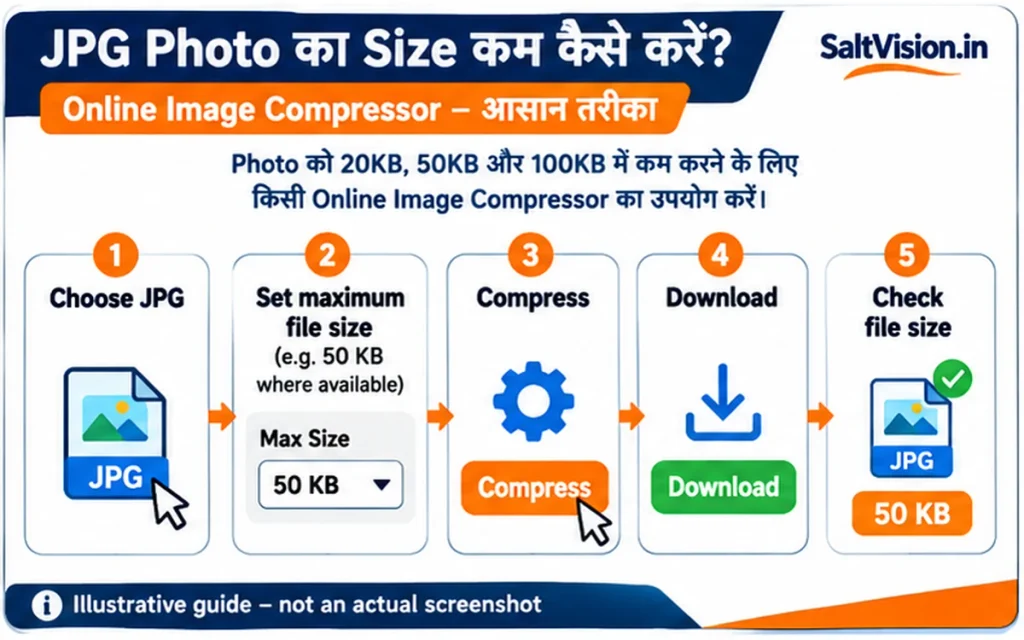
Online Photo Compression की निर्देशात्मक चित्र-गाइड। वास्तविक Software Screenshot नहीं।
Squoosh में Original और Compressed Image की तुलना की जा सकती है। इसकी मुख्य Image Processing आपके Browser में होती है।
PDF24 से Photo Compress कैसे करें?
यदि आप किसी दूसरे विकल्प का उपयोग करना चाहते हैं, तो PDF24 Compress Images खोल सकते हैं।
Photo Select करने के बाद Image Quality और आवश्यक Pixel Dimensions निर्धारित करें। तैयार Image को Download करके उसका File Size Check करें।
कुछ Online Compressors में Maximum File Size सीधे KB में निर्धारित करने की सुविधा भी होती है। लेकिन सभी Tools में यह विकल्प उपलब्ध नहीं होता।
महत्वपूर्ण सावधानी: Aadhaar Card, PAN Card, Signature, निजी Photo या गोपनीय Documents को किसी अनजान Website पर Upload करने से बचें। ऐसी Images के लिए भरोसेमंद Offline Software का उपयोग करें।
2. MS Paint से Photo का Size कम कैसे करें?
Windows 10 और Windows 11 में उपलब्ध Microsoft Paint की सहायता से Photo की Dimensions कम करके उसका File Size घटाया जा सकता है।
इसके लिए अलग से Paid Software खरीदने की आवश्यकता नहीं है।
MS Paint में Photo Resize करने की प्रक्रिया
- अपने Computer में JPG Photo वाले Folder को खोलें।
- Photo पर Right Click करें।
- Open with में Paint चुनें।
- Paint में Resize विकल्प खोलें।
- पुराने MS Paint Version में Ctrl + W Shortcut भी इस्तेमाल कर सकते हैं।
- Pixels विकल्प चुनें।
- Maintain Aspect Ratio को Enable रखें।
- आवश्यकता के अनुसार Horizontal या Vertical Pixel Size दर्ज करें।
- OK पर क्लिक करें।
- File Menu से Save as और JPEG Picture चुनें।
- Photo को नए नाम से Save करें।
- Save की गई Photo पर Right Click करके Properties में उसका File Size Check करें।
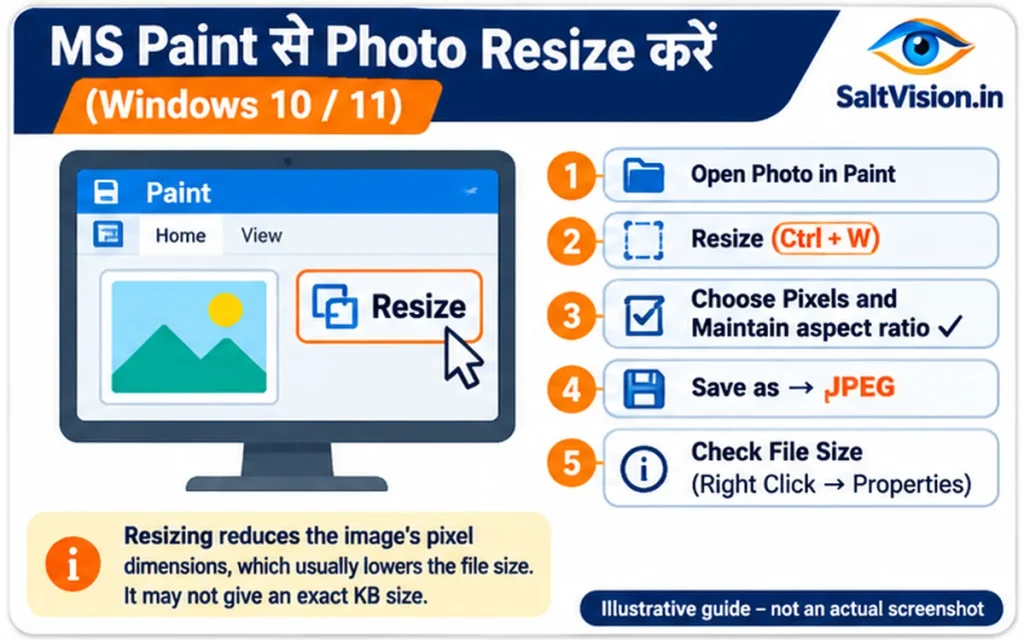
MS Paint में Photo Resize और JPEG Save करने की निर्देशात्मक चित्र-गाइड। वास्तविक Software Screenshot नहीं।
MS Paint में कितनी Pixel Dimensions रखें?
यदि Application Form में कोई निश्चित Dimensions नहीं दी गई हैं, तो नीचे दिए गए उदाहरणों से शुरुआती परीक्षण कर सकते हैं।
| उपयोग | उदाहरण के लिए Pixel Dimensions |
|---|---|
| छोटी Profile Photo | 200 × 200 Pixels |
| Portrait Photo | 300 × 400 Pixels |
| सामान्य Online Photo | 600 × 800 Pixels |
| Digital Sharing | 800 × 1000 Pixels |
ये किसी सरकारी परीक्षा के निर्धारित Photo Size नहीं हैं। वास्तविक Dimensions संबंधित Application Form के अनुसार रखें।
MS Paint में सीधे 20KB या 50KB File Size सेट करने की सुविधा सामान्यतः नहीं होती। इसलिए Resize करने के बाद File Size Check करना जरूरी है।
यदि Photo की Dimensions पहले से निर्धारित हैं, तो केवल File Size कम करने के लिए Photoshop या JPEG Compression Tool अधिक उपयोगी हो सकता है।
3. Adobe Photoshop से Photo Size KB में कम कैसे करें?
Adobe Photoshop में Image Dimensions और JPEG Quality दोनों को नियंत्रित किया जा सकता है।
यह DTP Operators, Graphic Designers, Photo Studios और Online Form भरने वाले लोगों के लिए उपयोगी है।
Photoshop में Photo Resize करें
- Adobe Photoshop खोलें।
- File → Open से Original Photo खोलें।
- यदि आवश्यक हो, तो Crop Tool से अतिरिक्त Background हटाएँ।
- Image Menu में Image Size विकल्प चुनें।
- Width और Height को Pixels में निर्धारित करें।
- Photo की सही Proportion बनाए रखें।
- Resample Enable करके आवश्यक Pixel Dimensions सेट करें।
- OK पर क्लिक करें।
Save for Web से JPG Photo Compress करें
- File Menu खोलें।
- Export → Save for Web (Legacy) चुनें।
- पुराने Photoshop Version में Save for Web विकल्प File Menu में सीधे मिल सकता है।
- File Format में JPEG चुनें।
- Quality को शुरुआती परीक्षण के लिए लगभग 70 पर रखें।
- Preview में अनुमानित File Size देखें।
- आवश्यकतानुसार Quality कम या ज्यादा करें।
- Save पर क्लिक करें।
- Photo को नए नाम से Save करें।
- Windows Properties में अंतिम File Size Check करें।
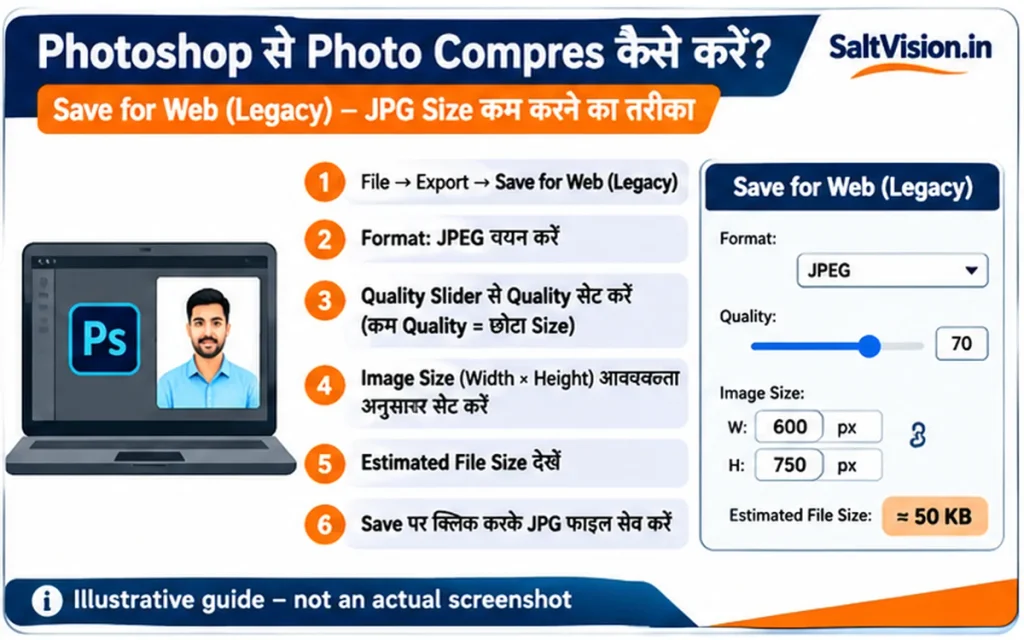
Photoshop Save for Web और JPEG Quality Settings की निर्देशात्मक चित्र-गाइड। वास्तविक Software Screenshot नहीं।
Photoshop में JPEG Quality कितनी रखें?
| JPEG Quality | सामान्य उपयोग |
|---|---|
| 90–100 | अधिक Image Detail सुरक्षित रखने के लिए |
| 70–89 | सामान्य Digital Photo |
| 50–69 | कम File Size वाली Photo |
| 30–49 | अधिक Compression की आवश्यकता होने पर |
| 30 से कम | केवल स्पष्टता जाँचने के बाद |
ये शुरुआती परीक्षण के सुझाव हैं। समान JPEG Quality रखने पर भी अलग-अलग Photos का File Size अलग हो सकता है।
यदि File Size ज्यादा है, तो पहले Quality कम करके देखें। Dimensions तभी घटाएँ जब Application Form उसकी अनुमति देता हो।
Save for Web के बारे में अधिक जानकारी के लिए Adobe Photoshop की आधिकारिक Guide पढ़ें।
4. Android Mobile से Photo का Size कैसे कम करें?
यदि आपके पास Computer नहीं है, तो Android Smartphone से भी Photo का Size कम कर सकते हैं।
कुछ Smartphones की Gallery App में Resize या Photo Quality बदलने की सुविधा उपलब्ध होती है। यदि आपके Mobile में यह विकल्प नहीं है, तो भरोसेमंद Image Compressor App या Browser Tool इस्तेमाल कर सकते हैं।
Android Mobile में Photo Compress करने के Steps
- Mobile की Gallery या Files App खोलें।
- जिस Photo का Size कम करना है, उसे Select करें।
- यदि उपलब्ध हो, तो Edit या Resize विकल्प चुनें।
- अन्यथा भरोसेमंद Image Compressor App खोलें।
- अपनी Original Photo Select करें।
- JPG Output Format चुनें।
- यदि उपलब्ध हो, तो Maximum File Size निर्धारित करें।
- अन्यथा Image Quality और Dimensions समायोजित करें।
- Compressed Photo की अलग Copy Save करें।
- Files या Gallery में Details विकल्प खोलकर File Size Check करें।
Android Mobile में Squoosh या PDF24 Image Compressor का इस्तेमाल Browser से भी किया जा सकता है।
किसी Image Editing App को Install करते समय उसकी Permissions, Developer और Privacy Policy जरूर Check करें।
5. iPhone से Photo का Size KB में कम कैसे करें?
iPhone में Photo का Size कम करने के लिए Browser आधारित Image Compressor या Apple की Shortcuts App का उपयोग किया जा सकता है।
iPhone Shortcuts App से Photo Resize करें
- iPhone में Shortcuts App खोलें।
- ऊपर Plus (+) बटन पर Tap करें।
- Select Photos Action जोड़ें।
- Resize Image Action जोड़ें।
- आवश्यक Width निर्धारित करें।
- यदि उपलब्ध हो, तो Height को Auto रखें।
- Convert Image Action जोड़ें।
- Output Format में JPEG चुनें।
- जरूरत के अनुसार उपलब्ध Quality Settings बदलें।
- Save File या Save to Photo Album Action जोड़ें।
- Shortcut Run करें और Photo Select करें।
- तैयार JPEG Image का File Size Check करें।
iOS Version के अनुसार Actions के नाम और उपलब्ध Settings थोड़ी अलग हो सकती हैं।
यदि निर्धारित KB Size प्राप्त नहीं होता है, तो Original Photo से दोबारा Compression करें या ऐसा भरोसेमंद Compressor इस्तेमाल करें जिसमें File Size का Preview मिलता हो।
अधिक जानकारी के लिए Apple Shortcuts की आधिकारिक Guide पढ़ें।
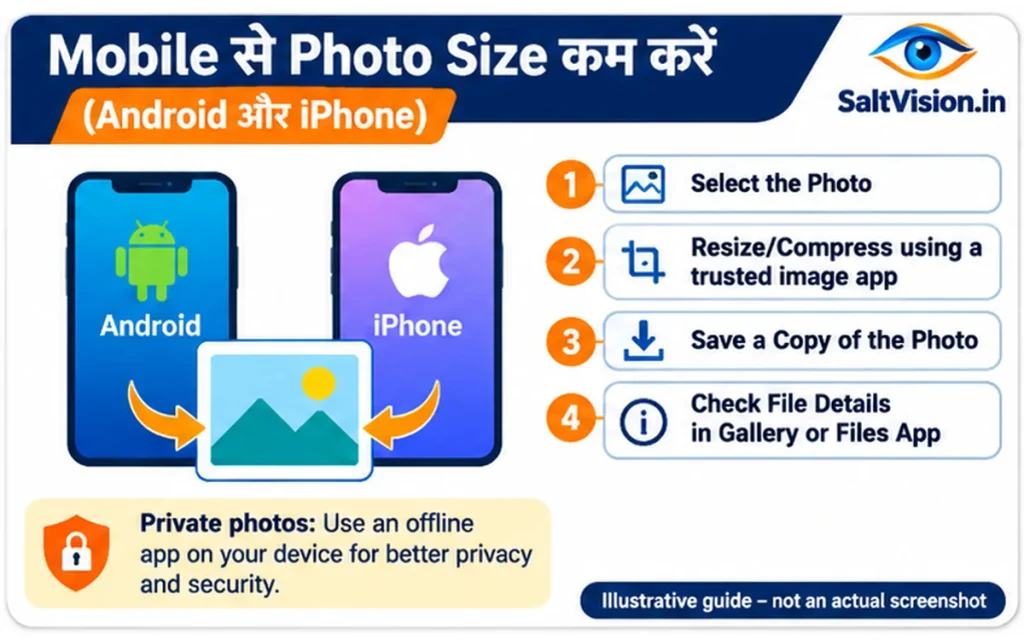
Android और iPhone में Photo Resize तथा Compression की निर्देशात्मक चित्र-गाइड। वास्तविक Software Screenshot नहीं।
JPG Photo को 20KB में कैसे Compress करें?
कुछ Online Application Forms में Photo या Signature का Maximum File Size 20KB तक निर्धारित हो सकता है।
ऐसी स्थिति में यह तरीका अपनाएँ:
- Application Form में निर्धारित Dimensions Check करें।
- Original Photo को Image Compressor में खोलें।
- आवश्यकता के अनुसार Photo Crop करें।
- निर्धारित Pixel Dimensions सेट करें।
- Output Format में JPEG चुनें।
- Quality धीरे-धीरे कम करें।
- File Size 20KB से कम होने पर Photo Save करें।
- Photo खोलकर चेहरे, अक्षरों और Signature की स्पष्टता Check करें।
यदि Portal में Minimum File Size भी दिया गया है, तो Photo को उस सीमा से छोटा न करें।
JPG Photo को 50KB में कैसे Compress करें?
50KB की File Size Limit होने पर Photo की Dimensions को अनावश्यक रूप से कम करने के बजाय पहले JPEG Quality समायोजित करें।
- Original Photo को Photoshop या Squoosh में खोलें।
- निर्धारित Dimensions बनाए रखें।
- JPEG Compression चुनें।
- Quality को धीरे-धीरे कम करें।
- File Size का Preview देखें।
- Maximum और Minimum File Size की सीमा के अंदर Photo Save करें।
यदि केवल Maximum Limit 50KB है, तो 48KB या 49KB की स्पष्ट Image भी स्वीकार्य हो सकती है। अंतिम स्वीकृति Portal के अन्य नियमों पर निर्भर करेगी।
JPG Photo को 100KB में कैसे Compress करें?
100KB की File Size Limit में कई Photos की Quality को 20KB या 50KB की तुलना में बेहतर रखा जा सकता है।
पहले Image की Original Dimensions बनाए रखते हुए JPEG Quality कम करके देखें। यदि इससे निर्धारित Size प्राप्त नहीं होता और Portal अनुमति देता है, तो Dimensions भी कम कर सकते हैं।
हमेशा जरूरत से ज्यादा Compression करने से बचें।
वास्तविक JPG Photo Compression Test और परिणाम
Photo Compression को व्यावहारिक रूप से समझने के लिए एक 512 × 512 Pixels की Sample JPG Image पर स्थानीय Image Processing Tools की सहायता से परीक्षण किया गया।
इस परीक्षण में एक ही Original Photo से 100KB, 50KB और 20KB से छोटी JPEG Files बनाई गईं।
चारों Images की Pixel Dimensions समान रखी गईं, ताकि केवल JPEG Encoding और Compression के प्रभाव की तुलना की जा सके।
Photo Compression Test Result
| Photo Type | Dimensions | वास्तविक File Size | Size में कमी |
|---|---|---|---|
| Original JPG | 512 × 512 | 360.40 KB | — |
| Under 100KB | 512 × 512 | 96.49 KB | 73.2% |
| Under 50KB | 512 × 512 | 48.32 KB | 86.6% |
| Under 20KB | 512 × 512 | 19.66 KB | 94.5% |
वास्तविक JPG Compression Test: Original Image और तीन अलग-अलग File Sizes वाली Images की तुलना।
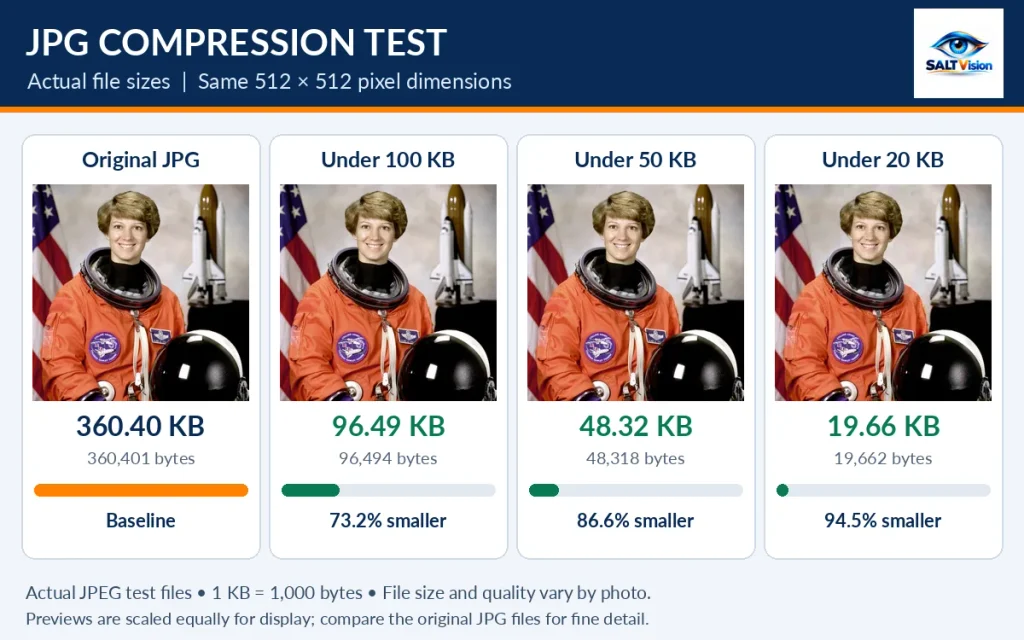
परीक्षण से क्या पता चला?
- Photo की Pixel Dimensions बदले बिना File Size कम किया जा सकता है।
- 100KB से छोटी Image बनाने पर File Size लगभग 73.2% कम हुआ।
- 50KB से छोटी Image में लगभग 86.6% की कमी हुई।
- 20KB से छोटी Image में लगभग 94.5% की कमी हुई।
- अधिक JPEG Compression करने पर बारीक Details प्रभावित हो सकती हैं।
यह परीक्षण एक नमूना Image पर आधारित है। सभी Photos में समान Compression Percentage प्राप्त होना जरूरी नहीं है।
इस परीक्षण में 1KB को 1,000 Bytes माना गया है। Windows में File Size दिखाने की गणना अलग हो सकती है, इसलिए Properties में Bytes भी Check करें।
यह MS Paint, Photoshop या किसी Online Compressor का तुलनात्मक Performance Test नहीं है।
नमूना चित्र संदर्भ: NASA Public Domain Sample Image – scikit-image Data Library।
Photo का File Size और Dimensions कैसे Check करें?
Windows Computer में Photo के Size और Dimensions जानने के लिए निम्न प्रक्रिया अपनाएँ:
- Photo पर Right Click करें।
- Properties खोलें।
- General Tab में Size देखें।
- Details Tab में जाएँ।
- Width, Height और Dimensions Check करें।
यदि Windows Properties में Size और Size on disk दोनों दिखाई देते हैं, तो Upload Limit की तुलना करने के लिए वास्तविक Size या Bytes देखें।
Mobile में Files App से Image Details या Get Info विकल्प द्वारा File Size Check किया जा सकता है।
JPG, PNG और WebP में क्या अंतर है?
Photo का सही File Format चुनना भी Image का Size कम करने में महत्वपूर्ण भूमिका निभाता है।
| File Format | विशेषता | उपयोग |
|---|---|---|
| JPG/JPEG | Lossy Compression | सामान्य Photos और Online Forms |
| PNG | Lossless Compression और Transparency | Logo, Graphics और Screenshots |
| WebP | Lossy और Lossless दोनों विकल्प | Website और Blog Images |
| HEIC | कम Size में अच्छी Image Quality संभव | iPhone Photos |
यदि किसी Application Form में केवल JPG या JPEG मांगा गया है, तो WebP, PNG या HEIC Upload न करें।
केवल File Extension का नाम बदलने से Image का Format नहीं बदलता। इसके लिए वास्तविक Image Conversion करना आवश्यक है।
Photo Compress करने के बाद Quality कैसे Check करें?
सिर्फ File Size कम होना पर्याप्त नहीं है। Photo को सही उद्देश्य के लिए इस्तेमाल करने योग्य भी होना चाहिए।
Compressed Photo खोलकर इन बातों को Check करें:
- चेहरा स्पष्ट दिखाई दे रहा है या नहीं।
- Photo में अत्यधिक धुंधलापन तो नहीं है।
- Signature की बारीक लाइनें सुरक्षित हैं या नहीं।
- Width और Height निर्धारित सीमा में हैं या नहीं।
- Photo की Proportion सही है या नहीं।
- File Format सही है या नहीं।
- File Size निर्धारित सीमा के अंदर है या नहीं।
यदि Photo में महत्वपूर्ण Text या Document की जानकारी मौजूद है, तो Zoom करके छोटे अक्षरों की स्पष्टता भी Check करें।
Photo Compress करने के बाद भी Upload क्यों नहीं हो रहा है?
कई बार Photo का Size कम होने के बाद भी Online Form में Upload Error दिखाई देता है।
इसके संभावित कारण और समाधान नीचे दिए गए हैं।
| समस्या | संभावित समाधान |
|---|---|
| Photo Size ज्यादा है | JPEG Quality समायोजित करें |
| Photo Size बहुत कम है | Original से बेहतर Quality पर Save करें |
| Invalid File Format | वास्तविक JPEG Conversion करें |
| Invalid Dimensions | निर्धारित Width और Height सेट करें |
| Photo धुंधली है | कम Compression के साथ नई Copy बनाएँ |
| File Name Error | Portal के नियमों के अनुसार साधारण File Name रखें |
| Upload Failed | Internet Connection और Portal की स्थिति Check करें |
यदि Internet Connection की समस्या के कारण Photo Upload नहीं हो रही है, तो हमारी WiFi Connected But No Internet – Windows 10/11 के 11 समाधान वाली Guide पढ़ सकते हैं।
Printing के लिए Photo Compress करते समय क्या ध्यान रखें?
Online Application Form और Professional Printing के लिए Photo की Quality Requirements अलग-अलग होती हैं।
20KB या 50KB में Compress की गई Photo को बड़े Poster, Book Cover या Catalogue में इस्तेमाल करना हमेशा उचित नहीं होता।
Printing के लिए इन बातों का ध्यान रखें:
- Original High Resolution Photo सुरक्षित रखें।
- Final Print Size के अनुसार पर्याप्त Pixel Dimensions रखें।
- Colour Photos के लिए लगभग 300 PPI एक सामान्य शुरुआती मान है।
- आवश्यक Colour Profile Printer के अनुसार रखें।
- अत्यधिक JPEG Compression से बचें।
- Digital Sharing और Printing के लिए अलग-अलग Files बनाएँ।
सिर्फ DPI या PPI की संख्या बढ़ा देने से कम Resolution वाली Photo की खोई हुई Details वापस नहीं आतीं।
यदि आप Book Cover, Catalogue या PDF Documents के साथ काम करते हैं, तो हमारी PDF File Size कम कैसे करें – Quality बनाए रखने के 5 आसान तरीके वाली Guide भी पढ़ें।
Photo Size कम करने का सबसे अच्छा तरीका कौन-सा है?
| आपकी आवश्यकता | उपयोगी विकल्प |
|---|---|
| बिना Software के Photo Compress | Squoosh या PDF24 |
| Windows में सामान्य Resize | MS Paint |
| JPEG Quality पर अधिक नियंत्रण | Adobe Photoshop |
| Android Smartphone | भरोसेमंद Image Compressor |
| iPhone | Shortcuts App या Browser Tool |
| निजी और गोपनीय Photo | भरोसेमंद Offline Software |
| Professional Printing | Photoshop और Original High Resolution Image |
अपनी आवश्यकता के अनुसार सही तरीका चुनना सबसे महत्वपूर्ण है।
Photo Compress करते समय ये गलतियाँ न करें
1. Original Photo Delete न करें
हमेशा Compressed Photo को नए नाम से Save करें, ताकि Original High Quality Image सुरक्षित रहे।
2. बार-बार JPEG Compress न करें
एक ही JPEG File को बार-बार कम Quality में Save करने से Image की स्पष्टता प्रभावित हो सकती है। नई Settings आजमाने के लिए Original Image इस्तेमाल करें।
3. Photo की Proportion खराब न करें
Width और Height को गलत अनुपात में बदलने से चेहरा लंबा या चौड़ा दिखाई दे सकता है। आवश्यक अनुपात प्राप्त करने के लिए उचित Crop करें।
4. केवल File Extension न बदलें
PNG या HEIC File का नाम बदलकर JPG करने से वह वास्तविक JPEG Image नहीं बन जाती।
5. निजी Photos अनजान Website पर Upload न करें
Signature, Identity Documents और अन्य गोपनीय Images के लिए Offline Tools को प्राथमिकता दें।
6. केवल KB Size पर ध्यान न दें
Photo का File Size कम होने के साथ उसका सही Format, Dimensions और स्पष्टता भी जरूरी है।
Photo Size KB में कम करने से जुड़े अक्सर पूछे जाने वाले सवाल (FAQs)
Q1. Photo Size KB में कम कैसे करें?
JPG Photo को Squoosh, PDF24, Photoshop या अन्य भरोसेमंद JPEG Compression Tool में खोलकर Image Quality समायोजित करें। जरूरत होने पर Pixel Dimensions भी कम करें।
Q2. क्या बिना Photo Resize किए File Size कम कर सकते हैं?
हाँ। JPEG Compression की सहायता से Photo की Width और Height समान रखते हुए File Size कम किया जा सकता है। हालांकि अधिक Compression से Image Quality प्रभावित हो सकती है।
Q3. क्या MS Paint से Photo को 20KB में बदल सकते हैं?
MS Paint में Photo Resize करके File Size कम किया जा सकता है। लेकिन सामान्यतः इसमें सीधे 20KB की निश्चित File Size निर्धारित करने का विकल्प नहीं होता।
Q4. क्या Photoshop से Photo को 50KB में Save कर सकते हैं?
हाँ। Save for Web में JPEG Format और Quality Settings की सहायता से 50KB से छोटी Photo बनाने की कोशिश कर सकते हैं। अंतिम Size Image की संरचना और निर्धारित Dimensions पर निर्भर करेगा।
Q5. क्या Mobile से JPG Photo Compress करना संभव है?
हाँ। Android और iPhone दोनों में उपयुक्त Image Editing App या Browser आधारित Compression Tool से JPG Photo Compress की जा सकती है।
Q6. Photo का Size कम करने से Quality खराब होती है क्या?
Lossy Compression में कुछ Image Detail कम हो सकती है। उचित Quality Settings से सामान्य उपयोग के लिए Photo को स्पष्ट रखते हुए File Size घटाया जा सकता है।
Q7. क्या हर Photo को 20KB में बदल सकते हैं?
अधिकतर Images का File Size काफी कम किया जा सकता है, लेकिन हर Photo को उसकी आवश्यक Dimensions और स्पष्टता सुरक्षित रखते हुए 20KB में बदलना संभव नहीं होता।
Q8. क्या Online Form में WebP Photo Upload कर सकते हैं?
यह संबंधित Portal के नियमों पर निर्भर है। यदि केवल JPG या JPEG मांगा गया है, तो उसी Format में Photo Upload करें।
Q9. Photo और Signature का Size कितना होना चाहिए?
इसकी कोई एक सार्वभौमिक सीमा नहीं है। संबंधित भर्ती परीक्षा या Online Application Form की आधिकारिक Guidelines का पालन करें।
Q10. Photo Compress करने का सुरक्षित तरीका क्या है?
निजी Photos के लिए भरोसेमंद Offline Image Editing Software का उपयोग करें और Original Photo सुरक्षित रखें।
निष्कर्ष
Photo Size KB में कम करने के लिए Online और Offline दोनों प्रकार के तरीके उपलब्ध हैं। सामान्य उपयोग के लिए Squoosh और PDF24 उपयोगी हैं, जबकि Windows में MS Paint से Photo Resize किया जा सकता है।
Adobe Photoshop में JPEG Quality और Pixel Dimensions पर अधिक नियंत्रण मिलता है। Android और iPhone Users भी उपलब्ध Image Editing Tools की सहायता से Photo का Size कम कर सकते हैं।
वास्तविक Compression Test से स्पष्ट होता है कि Photo की Dimensions बदले बिना भी उसका File Size काफी कम किया जा सकता है।
हमेशा Online Application Form की निर्धारित File Size Limit, Dimensions और File Format की जाँच करें। Original Photo सुरक्षित रखें और Compressed Photo Upload करने से पहले उसकी स्पष्टता जरूर देखें।