
क्या आपका Computer या Laptop पहले की तुलना में बहुत Slow चलने लगा है? Windows शुरू होने में अधिक समय लग रहा है? Chrome, Photoshop, CorelDRAW या दूसरे Software खोलते समय Computer Hang हो रहा है?
अगर आप भी Computer Slow Kaise Thik Kare सर्च कर रहे हैं, तो यह गाइड आपके लिए उपयोगी हो सकती है।
कंप्यूटर धीमा होने पर तुरंत Windows Format करना या नया Laptop खरीदना जरूरी नहीं है। कई बार Windows की कुछ Settings बदलने और अनावश्यक Programs बंद करने से Performance में सुधार हो सकता है।
इस Article में हम Windows 10 और Windows 11 में Computer की Speed सुधारने के 7 आसान और सुरक्षित तरीके Step-by-Step जानेंगे।
Computer Slow Kaise Thik Kare? पहले मुख्य कारण समझें
सबसे पहले यह समझना जरूरी है कि कंप्यूटर की स्पीड कम होने के पीछे कौन-कौन से कारण हो सकते हैं।
- Windows शुरू होते ही बहुत सारे Startup Apps खुलना।
- CPU और RAM का जरूरत से ज्यादा उपयोग होना।
- C Drive में खाली जगह कम होना।
- Background में कई Programs चलना।
- Virus या Malware का होना।
- Windows या Drivers से संबंधित समस्याएँ।
- पुरानी Hard Disk (HDD) या कम RAM होना।
कंप्यूटर में केवल ज्यादा Files होने से वह हमेशा Slow नहीं होता। समस्या तब अधिक हो सकती है जब Storage लगभग भर जाए या Background Programs लगातार System Resources इस्तेमाल कर रहे हों।
अब इन समस्याओं को ठीक करने के तरीके जानते हैं।
1. Startup Apps Disable करके Computer की Speed सुधारें
Windows धीमा शुरू होने का एक सामान्य कारण बहुत सारे Startup Applications का अपने आप चलना है।
जब आप Computer चालू करते हैं, तो कुछ Programs बिना खोले ही Background में शुरू हो जाते हैं। ये RAM, CPU और अन्य System Resources का उपयोग कर सकते हैं।
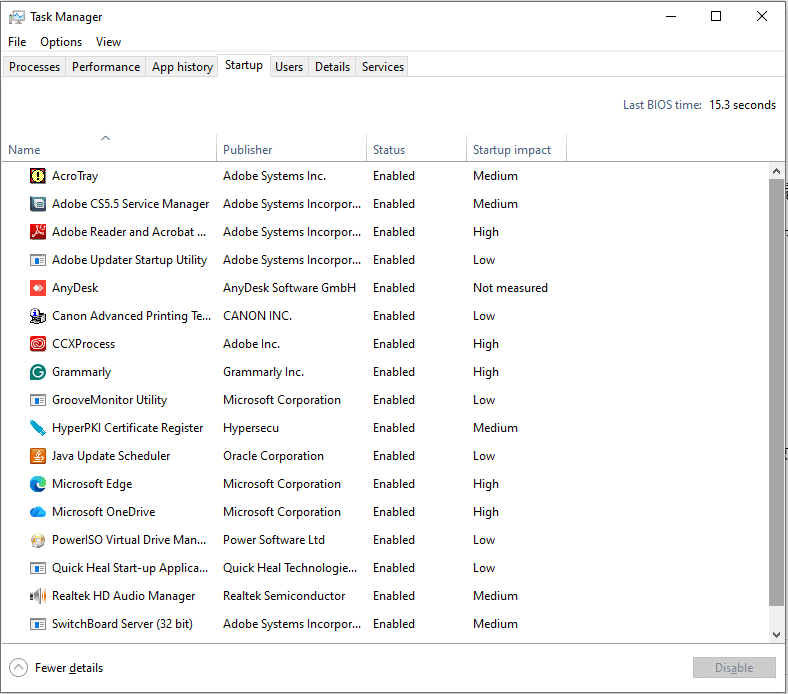
Windows 10 में Startup Apps Disable कैसे करें?
Step 1: Keyboard से Ctrl + Shift + Esc दबाएँ।
Step 2: Task Manager खुल जाएगा। यदि छोटी Window दिखाई दे, तो More details पर क्लिक करें।
Step 3: अब Startup टैब खोलें।
Step 4: यहाँ Windows के साथ शुरू होने वाले Applications की List दिखाई देगी।
Step 5: जिस अनावश्यक App को बंद करना चाहते हैं, उसे Select करें।
Step 6: Disable पर क्लिक करें।
Windows 11 में Startup Apps Disable कैसे करें?
Ctrl + Shift + Escदबाकर Task Manager खोलें।- बाईं तरफ Startup apps चुनें।
- गैर-जरूरी Application को Select करें।
- Disable पर क्लिक करें।
इसके अलावा Windows 10 और Windows 11 में Settings → Apps → Startup से भी कई Startup Apps को नियंत्रित कर सकते हैं।
जरूरी सावधानी: Antivirus, Backup Software, Security Tools और आवश्यक Driver Utilities को बिना उनकी उपयोगिता समझे Disable न करें।
किसी Startup App को Disable करने से वह Uninstall नहीं होता। उसे बाद में सामान्य तरीके से खोला जा सकता है।
Startup Applications के बारे में अधिक जानकारी के लिए Microsoft की Official Startup Apps Guide पढ़ें।
2. Task Manager में CPU, RAM और Disk Usage Check करें
यदि Computer काम करते समय Slow हो रहा है, तो यह जानना जरूरी है कि कौन-सा Program अधिक Resources इस्तेमाल कर रहा है।
Task Manager से कैसे जाँचें?
- Keyboard पर
Ctrl + Shift + Escदबाएँ। - Processes टैब खोलें।
- CPU, Memory और Disk कॉलम देखें।
- जिस कॉलम का उपयोग अधिक दिखाई दे रहा है, उस पर क्लिक करके Programs को क्रम में देखें।
- अनावश्यक चल रहे Applications को पहचानें।
उदाहरण के लिए, यदि आपने Chrome में बहुत सारे Tabs खोले हैं और साथ में Photoshop या CorelDRAW भी चला रहे हैं, तो RAM का उपयोग बढ़ सकता है।
अगर कोई Application अभी जरूरी नहीं है, तो उसे सामान्य तरीके से बंद कर दें।
ध्यान दें: किसी अनजान Windows System Process को सीधे End Task न करें। इससे Windows या दूसरे Programs के काम में समस्या आ सकती है।
Computer में RAM कितनी है, कैसे देखें?
Task Manager खोलें और Performance → Memory पर जाएँ।
यहाँ Installed RAM और उसका उपयोग देख सकते हैं।
इससे यह समझने में सहायता मिलेगी कि Slow Performance का संबंध Memory Usage से हो सकता है या नहीं।
3. C Drive की Temporary Files साफ करें
अगर Computer की C Drive लगभग भर चुकी है, तो Windows की Performance प्रभावित हो सकती है।
Windows इस्तेमाल करते समय Temporary Files, Cache और अन्य अनावश्यक Data जमा हो सकता है।
इन्हें साफ करने के लिए Windows में पहले से Tools उपलब्ध हैं।
Windows 10 और Windows 11 में Temporary Files कैसे हटाएँ?
Step 1: Windows Settings खोलें।
Step 2: System → Storage पर जाएँ।
Step 3: Temporary files खोलें।
Step 4: हटाई जा सकने वाली Files की List ध्यान से देखें।
Step 5: जिन Files की आवश्यकता नहीं है, उन्हें Select करें।
Step 6: Remove files पर क्लिक करें।
Disk Cleanup का उपयोग कैसे करें?
- Start Menu में
Disk Cleanupलिखें। - Disk Cleanup Application खोलें।
- C Drive Select करें।
- साफ की जा सकने वाली Files की List देखें।
- अनावश्यक Files चुनकर OK करें।
महत्वपूर्ण: Downloads, Recycle Bin या अन्य Personal Files हटाने से पहले उनकी जाँच अवश्य करें, ताकि आपके जरूरी Documents, Photos या Projects Delete न हों।
External Hard Drive से संबंधित समस्या?
अगर आप Computer की Files किसी External Hard Drive में रखना चाहते हैं, लेकिन वह Windows में दिखाई नहीं दे रही है, तो हमारी यह गाइड पढ़ें:
Windows 10/11 में External Hard Drive दिखाई नहीं दे रही? 7 आसान समाधान
इसमें USB Port, Disk Management, Drive Letter और Driver से जुड़ी समस्याओं के समाधान दिए गए हैं।
4. Windows Security से Virus और Malware Scan करें
Virus या Malware भी Computer Slow होने का एक कारण हो सकता है।
कुछ हानिकारक Programs Background में चलते रहते हैं और CPU, RAM या Disk Resources का उपयोग कर सकते हैं।
अच्छी बात यह है कि Windows में पहले से Security Tools उपलब्ध हैं।
Windows Security से Virus Scan कैसे करें?
- Start Menu खोलें।
- Windows Security Search करें।
- Virus & threat protection विकल्प खोलें।
- Quick scan पर क्लिक करें।
- Scan पूरा होने के बाद Result देखें।
यदि कोई Threat मिलता है, तो Windows Security द्वारा सुझाई गई कार्रवाई करें।
क्या Computer Fast करने के लिए PC Booster जरूरी है?
नहीं। इंटरनेट पर उपलब्ध अनजान PC Booster, Registry Cleaner और Performance Optimizer Programs का इस्तेमाल करना जरूरी नहीं है।
कुछ ऐसे Software अनावश्यक बदलाव कर सकते हैं या स्वयं Security Risk बन सकते हैं।
Computer की Performance सुधारने के लिए पहले Windows में मौजूद Tools इस्तेमाल करें।
Microsoft ने भी अपनी Official PC Performance Improvement Guide में Windows के कई सुरक्षित विकल्प बताए हैं।
5. Unnecessary Software Uninstall करें
समय के साथ कंप्यूटर में कई ऐसे Software Install हो जाते हैं जिनका हम इस्तेमाल नहीं करते।
कुछ Programs Storage घेरते हैं और कुछ Background Processes भी चला सकते हैं।
Windows 10 में Software Uninstall कैसे करें?
- Start → Settings खोलें।
- Apps → Apps & features पर जाएँ।
- Installed Programs की List देखें।
- अनावश्यक Software Select करें।
- Uninstall पर क्लिक करें।
Windows 11 में Software Uninstall कैसे करें?
- Settings → Apps → Installed apps खोलें।
- जिस Software की जरूरत नहीं है, उसे खोजें।
- उसके सामने उपलब्ध Menu खोलें।
- Uninstall चुनें।
सावधानी: Microsoft Visual C++ Components, Device Drivers और अनजान System Utilities को केवल नाम समझ में न आने के कारण Uninstall न करें।
PageMaker या पुराने DTP Software में समस्या हो तो?
कई बार पूरा Computer Slow नहीं होता, बल्कि केवल एक पुराना Software ठीक से नहीं चलता।
उदाहरण के लिए, Windows 11 में PageMaker 7.0 का Open न होना या Crash होना एक अलग Compatibility Problem हो सकती है।
इसके लिए हमारी गाइड देखें:
PageMaker 7.0 Windows 11 में नहीं खुल रहा? 7 आसान समाधान
इसमें Compatibility Mode, Permissions और पुराने DTP Software से संबंधित समस्याएँ समझाई गई हैं।
6. Windows Update और Drivers Check करें
पुराने Drivers, Software Bugs या System Compatibility Problems भी Performance पर असर डाल सकते हैं।
Windows Updates में कभी-कभी Performance और Stability से संबंधित सुधार उपलब्ध होते हैं।
Windows 11 में Updates कैसे Check करें?
- Settings खोलें।
- Windows Update पर जाएँ।
- Check for updates पर क्लिक करें।
- उपलब्ध महत्वपूर्ण Updates की जाँच करें।
- आवश्यकता होने पर Computer Restart करें।
यदि किसी Hardware से संबंधित समस्या है, तो उसके Driver के लिए Windows Update या Hardware निर्माता की Official Website का उपयोग करें।
Windows 10 उपयोगकर्ताओं के लिए महत्वपूर्ण सूचना
Microsoft ने Windows 10 का सामान्य Support 14 अक्टूबर 2025 को समाप्त कर दिया है।
इसका अर्थ यह नहीं है कि Windows 10 कंप्यूटर काम करना बंद कर देगा। लेकिन सामान्य Support समाप्त होने के कारण Security और Compatibility से जुड़े जोखिम बढ़ सकते हैं।
यदि आपका Computer Windows 11 के लिए योग्य है, तो Upgrade पर विचार करें। अन्यथा उपलब्ध Extended Security Updates (ESU) विकल्प की जानकारी लें।
पूरी जानकारी के लिए Microsoft की Windows 10 End of Support Guide देखें।
Windows 10 के Security Updates 2027 तक कैसे पाएं?
अगर आप अभी भी Windows 10 इस्तेमाल कर रहे हैं, तो इसकी Security का ध्यान रखना जरूरी है। Microsoft ने Windows 10 का सामान्य Support समाप्त कर दिया है, लेकिन पात्र Computers पर Extended Security Updates (ESU) प्राप्त किए जा सकते हैं। पूरी जानकारी के लिए हमारी Windows 10 ESU 2027 – Free Security Updates कैसे पाएं? गाइड पढ़ें।
7. HDD को SSD से Upgrade करें और RAM Check करें
यदि ऊपर बताए गए Software Solutions से भी Computer की Performance में पर्याप्त सुधार नहीं होता, तो Hardware की जाँच जरूरी हो सकती है।
विशेष रूप से पुराने Desktop और Laptop में HDD या कम RAM से काम धीमा महसूस हो सकता है।
HDD और SSD में क्या अंतर है?
HDD (Hard Disk Drive) एक Mechanical Storage Device है।
SSD (Solid State Drive) में Mechanical Moving Parts नहीं होते और सामान्यतः Data Access अधिक तेज होता है।
अगर आपका Computer अभी HDD से Windows चला रहा है, तो Compatible SSD Upgrade से Boot Time और Software Loading में उल्लेखनीय सुधार हो सकता है।
क्या RAM बढ़ाने से Computer Fast हो जाएगा?
यह आपके उपयोग पर निर्भर करता है।
यदि आप एक साथ Photoshop, CorelDRAW, Browser और बड़ी Graphics Files पर काम करते हैं, तो पर्याप्त RAM होना महत्वपूर्ण है।
लेकिन यदि समस्या पुरानी HDD, Malware या CPU की क्षमता से जुड़ी है, तो केवल RAM बढ़ाने से पूरी समस्या हल नहीं होगी।
इसलिए Hardware Upgrade करने से पहले Task Manager से वास्तविक Resource Usage जरूर जाँचें।
Computer Slow Problem — Quick Solution Table
| समस्या | क्या Check करें? |
|---|---|
| Windows चालू होने में देर | Startup Apps |
| Computer बार-बार Hang | CPU और RAM Usage |
| C Drive लगभग Full | Storage और Temporary Files |
| Browser बहुत Slow | खुले Tabs और Extensions |
| Computer में Virus का संदेह | Windows Security Scan |
| पुराना Software नहीं खुल रहा | Compatibility Settings |
| पुराना PC लगातार Slow | HDD, SSD और RAM |
Computer की Speed बनाए रखने के लिए जरूरी Tips
Computer की Performance लंबे समय तक बेहतर बनाए रखने के लिए कुछ सामान्य आदतें उपयोगी हैं:
- जरूरत न होने पर Heavy Software बंद रखें।
- अनावश्यक Browser Tabs कम करें।
- C Drive में पर्याप्त खाली जगह रखें।
- केवल भरोसेमंद Sources से Software Download करें।
- नियमित Malware Scan करें।
- महत्वपूर्ण Files का Backup रखें।
- बिना समझे Windows Services और Registry Settings न बदलें।
- Computer Restart करके समय-समय पर Performance जाँचें।
अगर Windows में Hindi Keyboard या Typing से संबंधित समस्या आ रही है, तो SaltVision की Windows 10 में Hindi Typing नहीं हो रही? आसान समाधान गाइड भी पढ़ें।
Frequently Asked Questions (FAQs)
Q1. Computer Slow हो तो सबसे पहले क्या करना चाहिए?
सबसे पहले Computer Restart करें। इसके बाद Task Manager खोलकर CPU, Memory, Disk और Startup Apps Check करें।
Q2. बिना Software Download किए Computer की Speed कैसे बढ़ाएँ?
Windows में उपलब्ध Task Manager, Storage Settings, Disk Cleanup और Windows Security जैसे Tools से कई सामान्य Performance Problems की जाँच और सुधार किया जा सकता है।
Q3. क्या Startup Apps Disable करने से Computer Fast होगा?
यदि बहुत सारे Programs Windows के साथ शुरू हो रहे हैं, तो गैर-जरूरी Startup Apps Disable करने से Startup Time और Background Resource Usage कम हो सकता है।
Q4. Windows 10 में Task Manager की Shortcut Key क्या है?
Task Manager खोलने की Shortcut Key Ctrl + Shift + Esc है।
Q5. क्या C Drive साफ करने से Computer Fast होगा?
अगर C Drive में बहुत कम खाली जगह है, तो अनावश्यक Temporary Files हटाने से Performance सुधारने में मदद मिल सकती है।
Q6. क्या SSD लगाने से पुराने Computer की Speed बढ़ सकती है?
हाँ। HDD से SSD में Upgrade करने पर सामान्यतः Windows Boot और Software Loading की Speed में सुधार हो सकता है। वास्तविक फायदा Computer के Hardware और उपयोग पर निर्भर करता है।
Q7. क्या Windows Format करने से Computer Fast हो जाएगा?
Windows का Clean Installation कुछ Software Problems को ठीक कर सकता है, लेकिन यह पहला समाधान नहीं होना चाहिए। इसमें Installed Programs और Settings दोबारा तैयार करनी पड़ सकती हैं तथा Backup न होने पर Data खोने का जोखिम रहता है।
Q8. क्या Windows 10 अभी भी इस्तेमाल कर सकते हैं?
हाँ, Windows 10 काम करता है। लेकिन इसका सामान्य Support समाप्त हो चुका है। इसलिए सुरक्षा के लिए Supported Windows Version या उपलब्ध ESU विकल्प पर विचार करें।
Wi-Fi Connected है लेकिन Internet नहीं चल रहा?
अगर आपका Computer सही चल रहा है, लेकिन Wi-Fi Connected होने के बावजूद Internet नहीं खुल रहा, तो यह अलग Network Problem हो सकती है। इसका समाधान जानने के लिए हमारी WiFi Connected But No Internet – Windows 10/11 के 11 आसान समाधान गाइड पढ़ें।
निष्कर्ष
Windows 10 या Windows 11 में Computer Slow होने पर सबसे पहले उसका वास्तविक कारण पहचानना जरूरी है।
Startup Apps Disable करना, CPU और RAM Usage जाँचना, Temporary Files साफ करना, Malware Scan करना और अनावश्यक Software हटाना उपयोगी शुरुआती कदम हैं।
अगर कंप्यूटर में पुरानी HDD या कम RAM है, तो जरूरत के अनुसार Hardware Upgrade भी मदद कर सकता है।
इन तरीकों से कई सामान्य Performance Problems की जाँच और सुधार किया जा सकता है, लेकिन हर Computer में एक जैसा परिणाम मिलना जरूरी नहीं है।
Computer Tips, Windows Problem Solutions, Photoshop, CorelDRAW और DTP Tutorials के लिए SaltVision.in पर हमारी अन्य Guides भी पढ़ें।
अपने Computer से संबंधित किसी भी समस्या या सवाल को नीचे Comment में लिख सकते हैं।
Pingback: ChatGPT Kaise Use Kare? 10 Best Tips & Prompts in Hindi
Pingback: External Hard Drive Not Showing in Windows 10/11? 7 Fixes
Pingback: PageMaker 7.0 Windows 11 में नहीं खुल रहा? 7 Best Fixes